
Ein- & Ausgänge
I/O-Signale konfigurieren, Rohwerte skalieren und den Modulaufbau verwalten.
Unter Geräte → RevPi-Ein-/Ausgänge konfigurieren Sie die Signale an den Erweiterungsmodulen des RevPi. Hier vergeben Sie Signalnamen und rechnen Rohwerte in die benötigten Einheiten um, etwa Volt, Grad Celsius oder Zentimeter.
Module und Klemmen
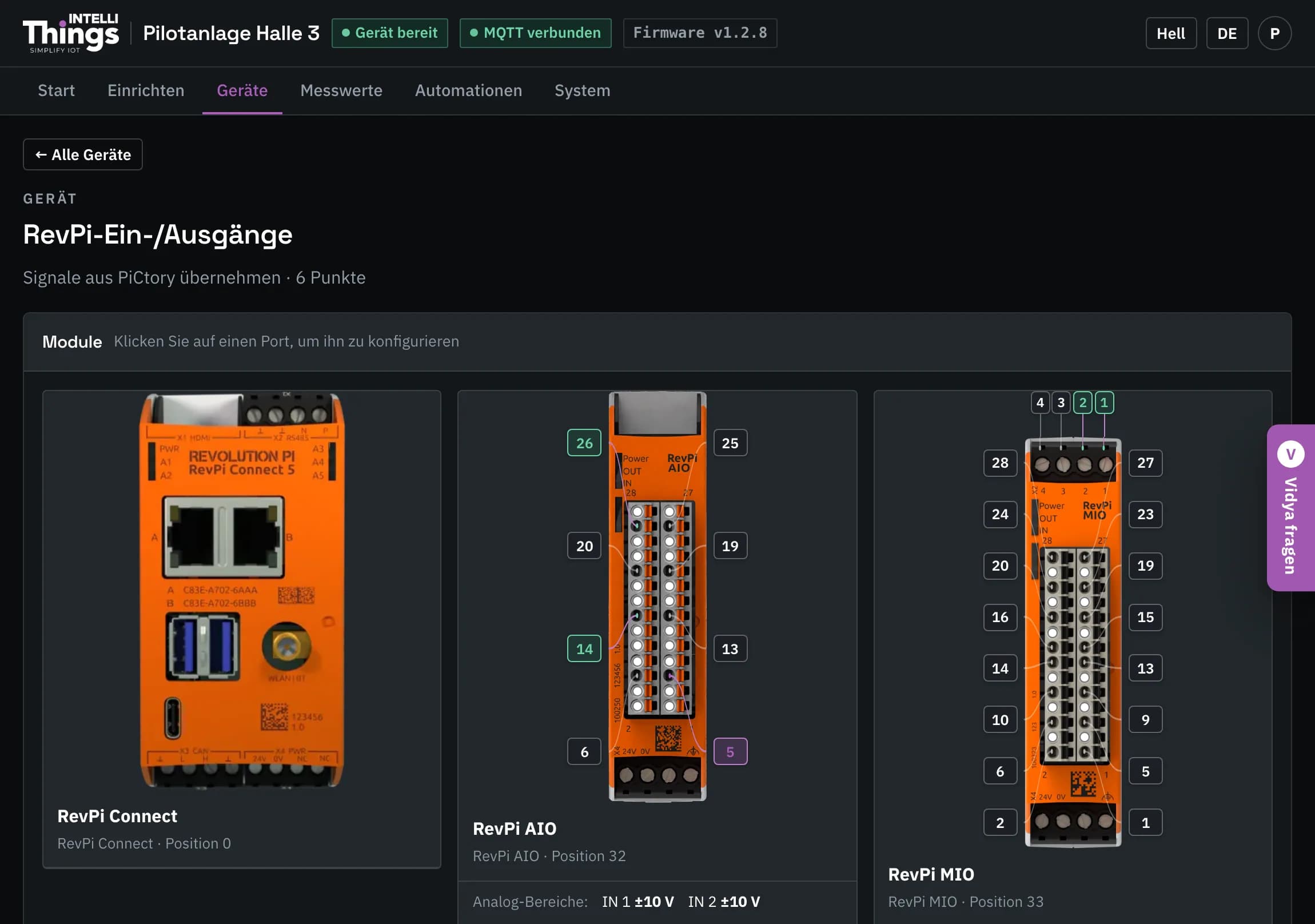
Jedes verbaute Modul ist als Foto dargestellt. Die nummerierten Markierungen entsprechen den auf dem Modul aufgedruckten Klemmennummern. So können Sie die Anschlüsse im Schaltschrank zuordnen. Die Darstellung zeigt, ob eine Klemme konfiguriert ist und Werte liefert:
| Markierung | Bedeutung |
|---|---|
| Schlicht | Die Klemme ist noch nicht konfiguriert. |
| Violetter Rand | Die Klemme ist konfiguriert, aber es ist noch kein Wert angekommen. |
| Grüner Rand | Die Klemme ist konfiguriert und liefert Werte. |
| Gestrichelt und kleiner | Ein Anschluss ohne eigenes Signal, etwa GND. Ein Klick zeigt seine Funktion. |
Unter einem AIO-Modul zeigt Analog-Bereiche den eingestellten Bereich jedes Kanals, etwa OUT 1 4–20 mA. Ein roter Eintrag wie OUT 2 aus bedeutet, dass der Kanal abgeschaltet ist. Diese Einstellungen gehören zum Modul. Sie ändern sie über Modullayout ändern, beschrieben unter Modulaufbau ändern.
Unter Auf dem Foto noch nicht sichtbar finden Sie Signale ohne Markierung im Foto, etwa Zähler. Ein Klick öffnet dasselbe Einstellungsfenster.
Klemmenbelegung
Analoge Signale bilden Werte innerhalb eines Bereichs ab, etwa Druck oder Temperatur. Digitale Signale haben zwei Zustände: ein und aus.
AIO-Modul
| Klemme | Signal |
|---|---|
| 26, 25, 19, 13 | Analogeingang 1 – 4 |
| 14, 20 | Temperaturfühler (PT100/PT1000) 1 – 2 |
| 5, 6 | Analogausgang 1 – 2 |
MIO-Modul
| Klemme | Signal |
|---|---|
| X2 Pins 1 – 4 | Digitaler Ein- oder Ausgang, PWM, Zähler (alles auf demselben Pin) |
| 1, 2, 5, 6, 9, 10, 13, 14 | Analogeingang 1 – 8 |
| 15, 16, 19, 20, 23, 24, 27, 28 | Analogausgang 1 – 8 |
Mehrere Signale an einer Klemme
Zu einer Klemme können mehrere Signale gehören, etwa ein Messwert und sein Status. Ein Klick auf die Klemme öffnet ein Einstellungsfenster mit einem Reiter je Signal oder Funktion. Damit bleiben die Einstellungen für denselben Anschluss zusammen.
Klemme einrichten
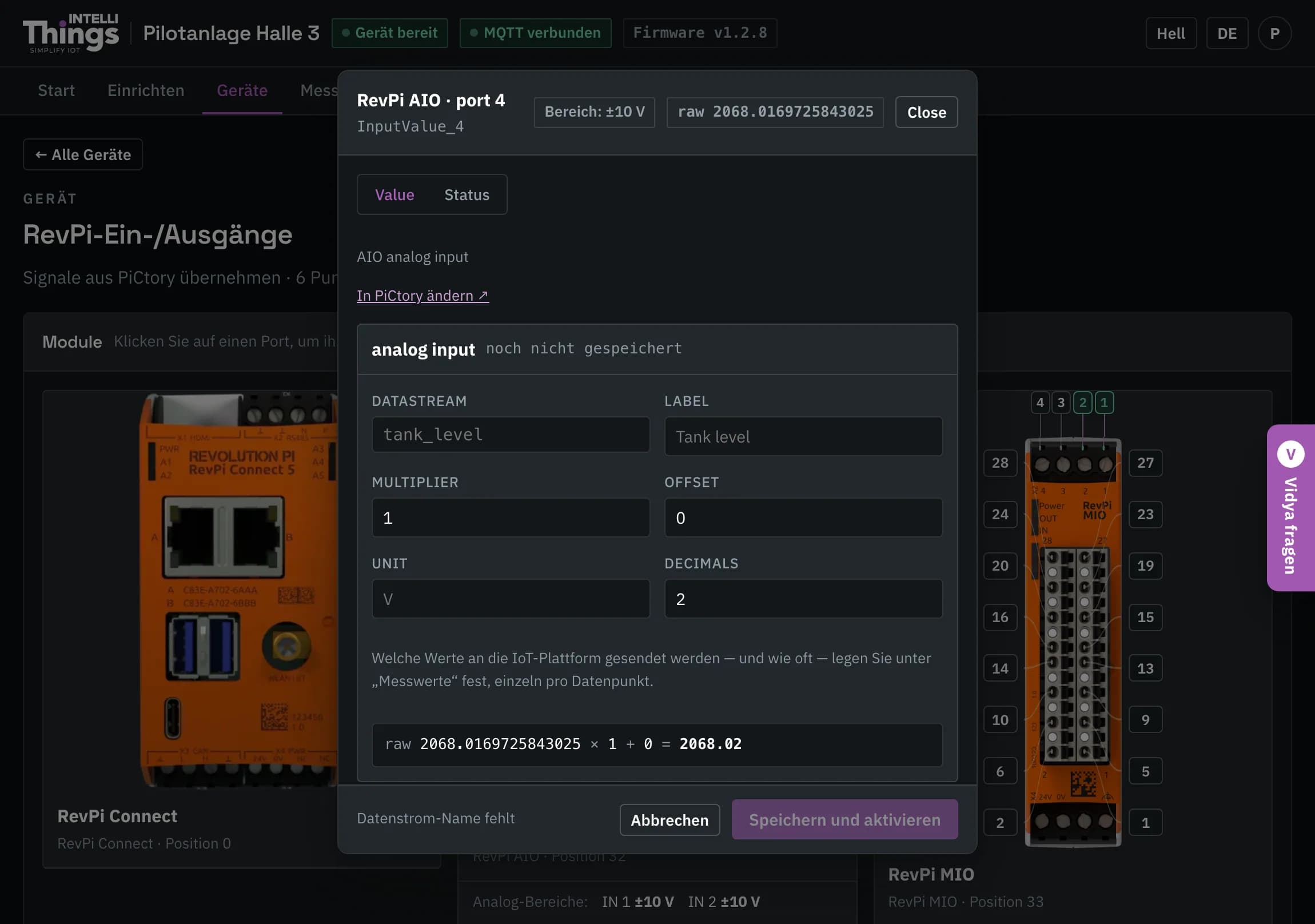
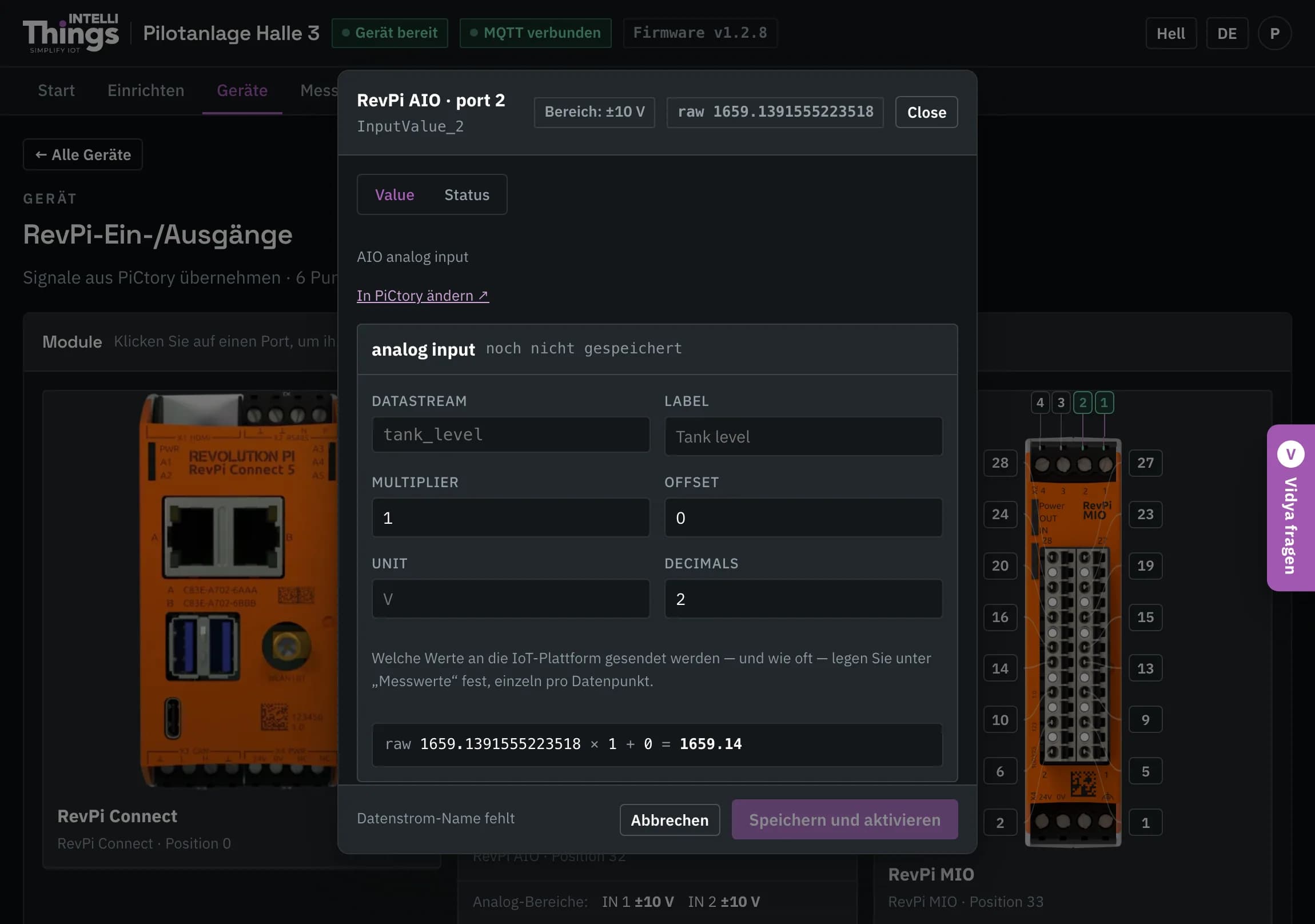
Klicken Sie im Foto auf die Klemme. Das Einstellungsfenster öffnet sich mit vorbelegten Werten. Die Überschrift zeigt den Anschlusstyp und den Speicherstatus, etwa Analogeingang · noch nicht gespeichert. Den Anschlusstyp gibt das Modul vor; Sie müssen ihn hier nicht auswählen.
Geben Sie dem Messwert einen Namen. Das ist die einzige erforderliche Eingabe. Passen Sie die übrigen Einstellungen bei Bedarf an.
Klicken Sie auf Speichern und aktivieren. Die Einstellungen werden gespeichert und das Fenster schließt sich. Bis zum Speichern bleiben die Einstellungen auf dem RevPi unverändert. Abbrechen verwirft Ihre Eingaben.
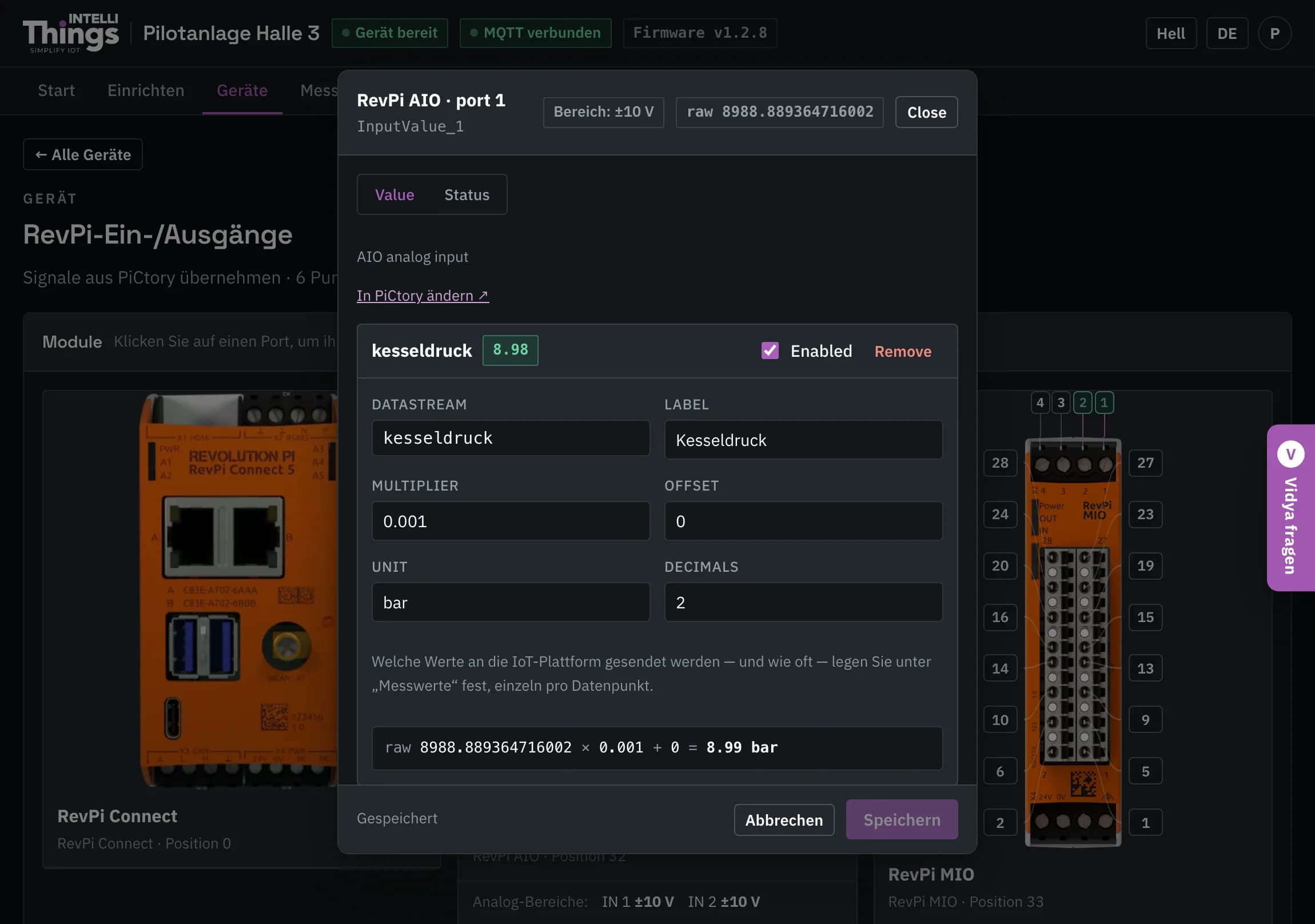
Eine bereits konfigurierte Klemme öffnen Sie auf dieselbe Weise. Sobald Sie eine Einstellung ändern, wird Speichern verfügbar. Entfernen löscht den Konfigurationseintrag.
Oben im Fenster stehen Modul, Klemme, technischer Name und der Livewert direkt aus der Hardware. Damit prüfen Sie, ob ein angeschlossener Sensor ein Signal liefert.
Einstellungen
| Feld | Bedeutung |
|---|---|
| Datastream | Der Name, unter dem intelliThings CORE diesen Messwert führt, etwa kesseldruck. Er muss auf diesem RevPi eindeutig sein und darf nur Kleinbuchstaben, Ziffern und Unterstriche enthalten. |
| Label | Der Anzeigename im Dashboard, etwa „Kesseldruck“. |
| Enabled | Legt fest, ob das Signal ausgelesen wird. |
| Multiplier / Offset / Unit / Decimals | Einstellungen zum Umrechnen und Anzeigen des Rohwerts. Siehe unten. |
| Polarity (nur Digitaleingänge) | Active high meldet „ein“, wenn Spannung am Pin anliegt. Active low wird für Kontakte verwendet, die im Ruhezustand geschlossen sind. |
| Command key (nur Ausgänge) | Der Schlüssel, mit dem Plattformbefehle diesen Ausgang ansteuern. In {"pumpe": 1} ist beispielsweise pumpe der Schlüssel. |
Die Felder dieses Fensters sind auch bei deutscher Dashboard-Sprache auf Englisch beschriftet.
Welche Messwerte an intelliThings CORE gesendet werden, wählen Sie unter Messwerte aus. Diese Seite steuert den Versand für alle Geräte. Siehe An die Plattform senden.
Rohwerte skalieren
Die Hardware meldet einen Rohwert, etwa in Millivolt. Durch Skalierung wird daraus die Messgröße in der gewünschten Einheit. Multiplier legt den Umrechnungsfaktor fest, Offset wird nach der Multiplikation addiert. Unit bestimmt die angezeigte Einheit, Decimals die Anzahl der Nachkommastellen:
angezeigter Wert = Rohwert × Multiplier + Offset, gerundet auf DecimalsDie Vorschau unter dem Formular wendet diese Einstellungen auf den aktuellen Wert an. So können Sie das Ergebnis vor dem Speichern prüfen.
| Signalquelle | Rohwert | Beispiel |
|---|---|---|
| MIO-Analogeingang | Millivolt | × 0.001 ergibt Volt, Einheit V |
| AIO-Temperaturfühler | Zehntelgrad | × 0.1 ergibt °C |
| AIO-Analogeingang | Millivolt oder Mikroampere, je nach Bereich | Ein 0–10-V-Sensor für 0–250 cm: × 0.025, Einheit cm |
Im letzten Beispiel entsprechen 10 V einem Rohwert von 10.000 mV. Multipliziert mit 0.025 ergibt das 250 cm, also das obere Ende des Sensormessbereichs.
Ausgänge
Bei Ausgängen rechnet der RevPi die Skalierung zurück: Er wandelt den von der Plattform gesendeten Wert in der eingestellten Einheit in den benötigten Hardwarewert um.
Im Einstellungsfenster eines Ausgangs gibt es außerdem ein Test-Feld. Geben Sie einen Wert ein und klicken Sie auf Set, um ihn sofort am Ausgang anzulegen.
Ausgangsbefehle wirken sofort auf die angeschlossene Hardware
Ein Testwert, Plattformbefehl oder eine Automationsregel wirkt unmittelbar auf die am Ausgang angeschlossene Hardware. Prüfen Sie vor einem Ausgangstest, ob sich die angeschlossene Anlage gefahrlos betätigen lässt.
Modulaufbau ändern
Unten auf der Seite öffnet Modullayout ändern (wie PiCtory) den Editor für die verbauten Module und ihre Kanalfunktionen. PiCtory ist das Werkzeug zur Modulkonfiguration des RevPi. Der Editor schreibt dieselben Einstellungen direkt aus dem Dashboard.
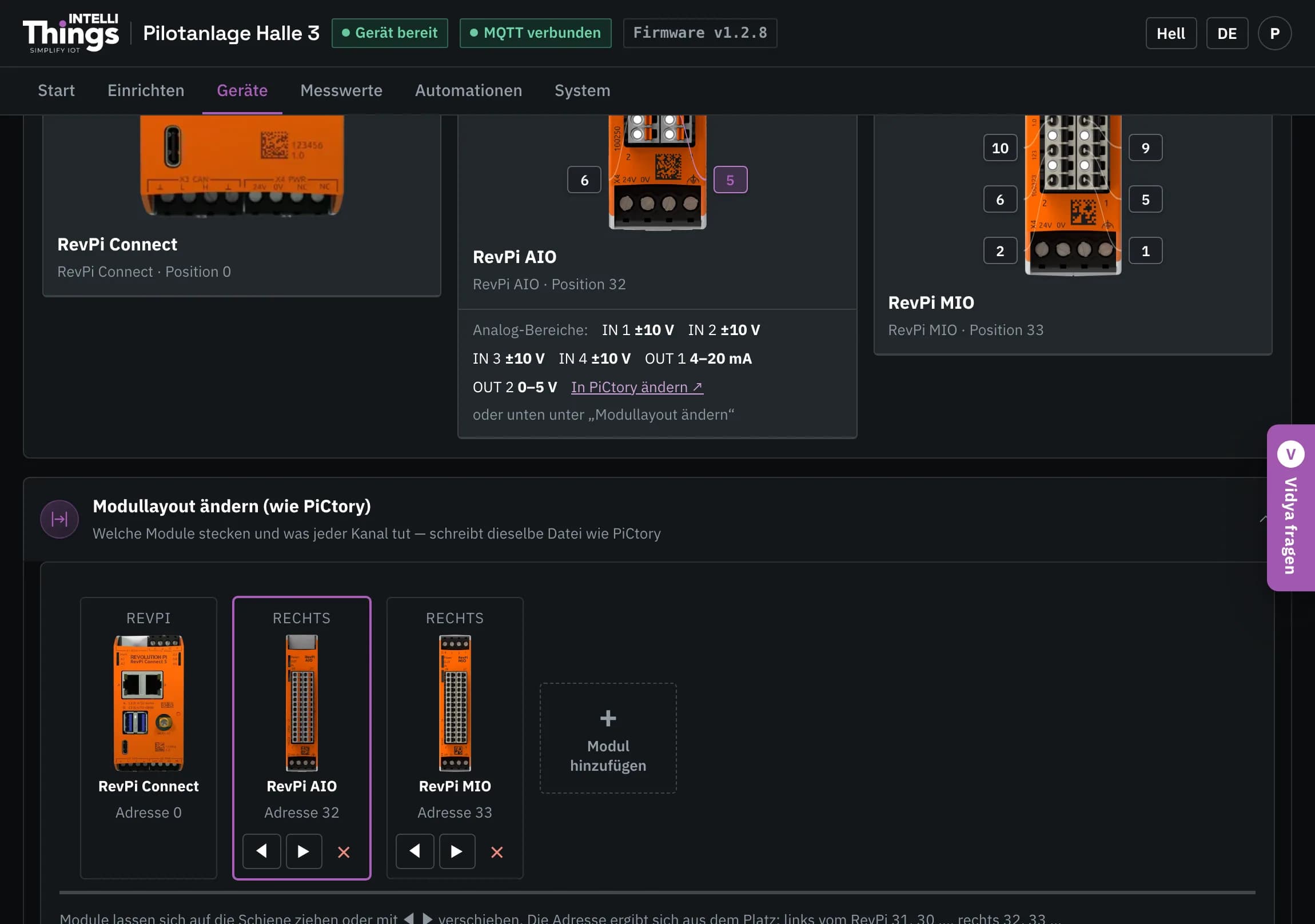
- Aufbau ansehen: Die dargestellte Schiene zeigt den RevPi und seine Erweiterungsmodule. Jedes Modul hat ein Foto und eine Adresse.
- Modul hinzufügen: Klicken Sie auf + Modul hinzufügen am Ende der Schiene.
- Modul verschieben oder entfernen: Ändern Sie die Position per Ziehen oder mit ◀ ▶. Mit ✕ entfernen Sie das Modul. Die Adressen werden automatisch anhand der Position vergeben.
- Kanal konfigurieren: Wählen Sie ein Modul und dann eine Klemme im Foto aus. Legen Sie den Bereich oder die Funktion fest, etwa ±10 V, 4–20 mA, PT100, PWM oder Zähler. Zur Auswahl stehen nur Einstellungen, die das Modul unterstützt.
- Aufbau wiederherstellen: Jede Änderung wird als Backup gesichert. Über Frühere Layouts stellen Sie einen früheren Aufbau wieder her.
Fehlt die Kachel +, sind auf dem RevPi keine Modulvorlagen installiert. Vorhandene Module lassen sich weiterhin verschieben und konfigurieren.
Beim Übernehmen des Modulaufbaus werden alle Ausgänge kurz abgeschaltet
Änderungen am Modulaufbau werden erst mit I/O neu starten und übernehmen wirksam. Dabei wird der I/O-Treiber neu geladen und alle Ausgänge werden für etwa eine Sekunde abgeschaltet. Übernehmen Sie den Aufbau niemals bei laufender Anlage. Wenn Sie den RevPi noch nicht kennen, vergleichen Sie zuerst die Modulliste mit der Hardware im Schaltschrank.
Rohwerte prüfen
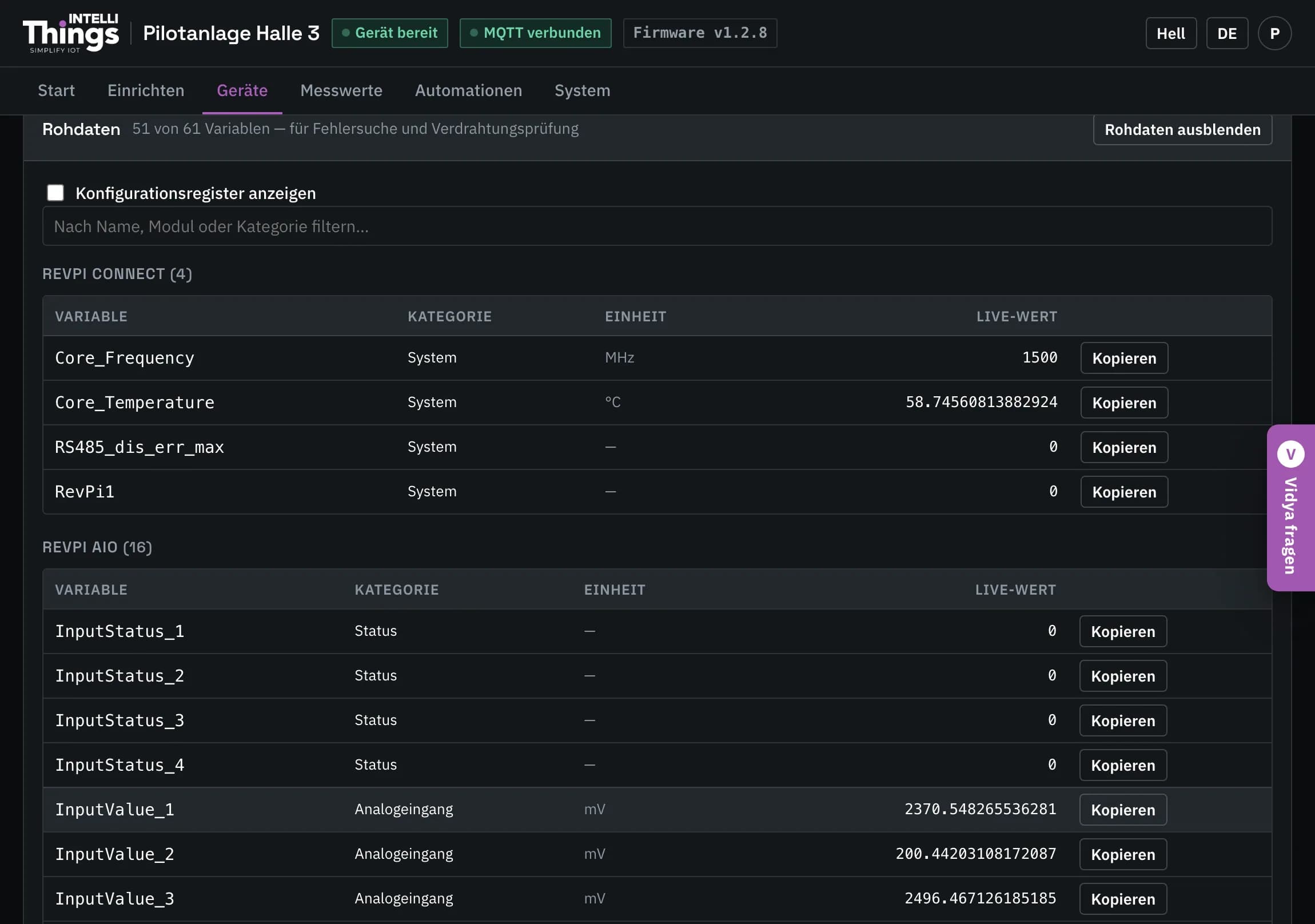
Rohdaten anzeigen unten auf der Seite listet alle Signale der Module mit ihren Livewerten. Hier prüfen Sie, ob an einer Klemme ein Signal ankommt. Sie können die Liste filtern und in jeder Zeile Kopieren verwenden.
Dies sind Rohwerte der Hardware, vor Skalierung und Rundung, nicht die an die Plattform gesendeten Werte. Das Dashboard aktualisiert sie alle zwei Sekunden. Bei einem Ausgang zeigt die Liste den aktuell angelegten Wert, unabhängig davon, ob ihn eine Automationsregel, ein Plattformbefehl oder das Test-Feld gesetzt hat.