

Anmelden
Den RevPi im Netzwerk erreichen, am Dashboard anmelden und sich zurechtfinden.
Verbinden und anmelden
- RevPi ans Netzwerk anschließen. Verbinden Sie einen der beiden Ethernet-Ports (RJ45) an der Vorderseite mit Ihrem Netzwerk. Welchen Sie verwenden, spielt keine Rolle. Das Netzwerk kann beispielsweise über einen Router, das Firmennetz oder einen LTE-Router bereitgestellt werden.
- IP-Adresse herausfinden. Sehen Sie in der Routeroberfläche nach, welche IP-Adresse dem RevPi zugewiesen wurde. Falls Sie keinen Zugriff auf den Router haben, fragen Sie Ihre IT nach der Adresse.
- Dashboard öffnen. Öffnen Sie auf einem Rechner im selben Netzwerk die Adresse
http://<adresse-des-geräts>:8000/im Browser. Ersetzen Sie<adresse-des-geräts>durch die IP-Adresse des RevPi. Lassen Sie:8000/am Ende stehen. - Anmelden. Verwenden Sie die Zugangsdaten, die Sie bei der Lieferung Ihres RevPi erhalten haben.
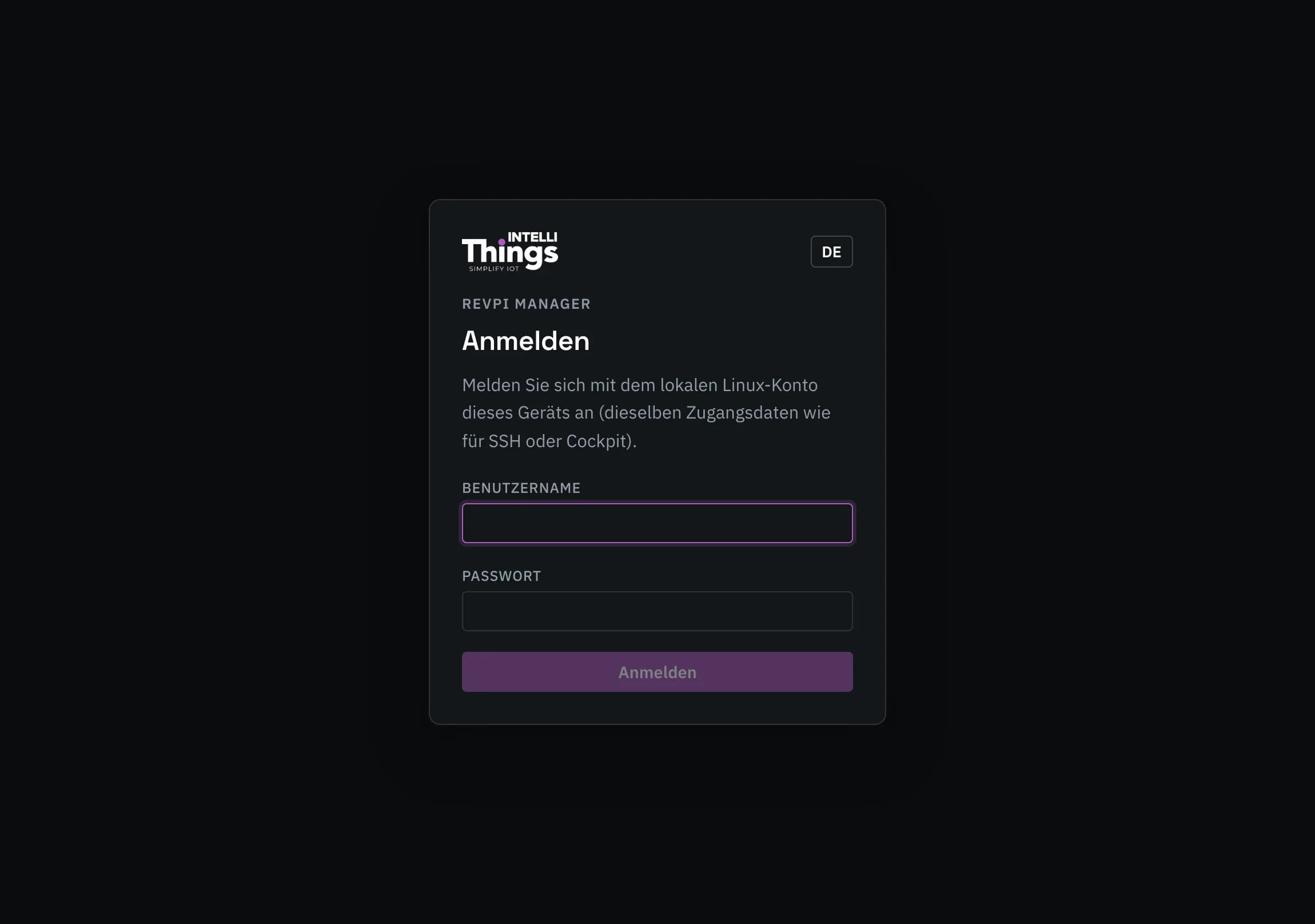
Das Dashboard verwendet dasselbe Benutzerkonto wie RevPi Cockpit, die Verwaltungsoberfläche des RevPi. Der Benutzername lautet meist pi; das Passwort wird bei der Inbetriebnahme festgelegt. Maßgeblich sind die mitgelieferten Zugangsdaten. Ein separates Konto oder Passwort für das Dashboard brauchen Sie nicht.
Nach fünf fehlgeschlagenen Anmeldeversuchen wird die Anmeldung für eine Minute gesperrt. Solange Sie im Dashboard arbeiten, bleiben Sie angemeldet. Nach 12 Stunden ohne Aktivität müssen Sie sich erneut anmelden.
Kopfzeile
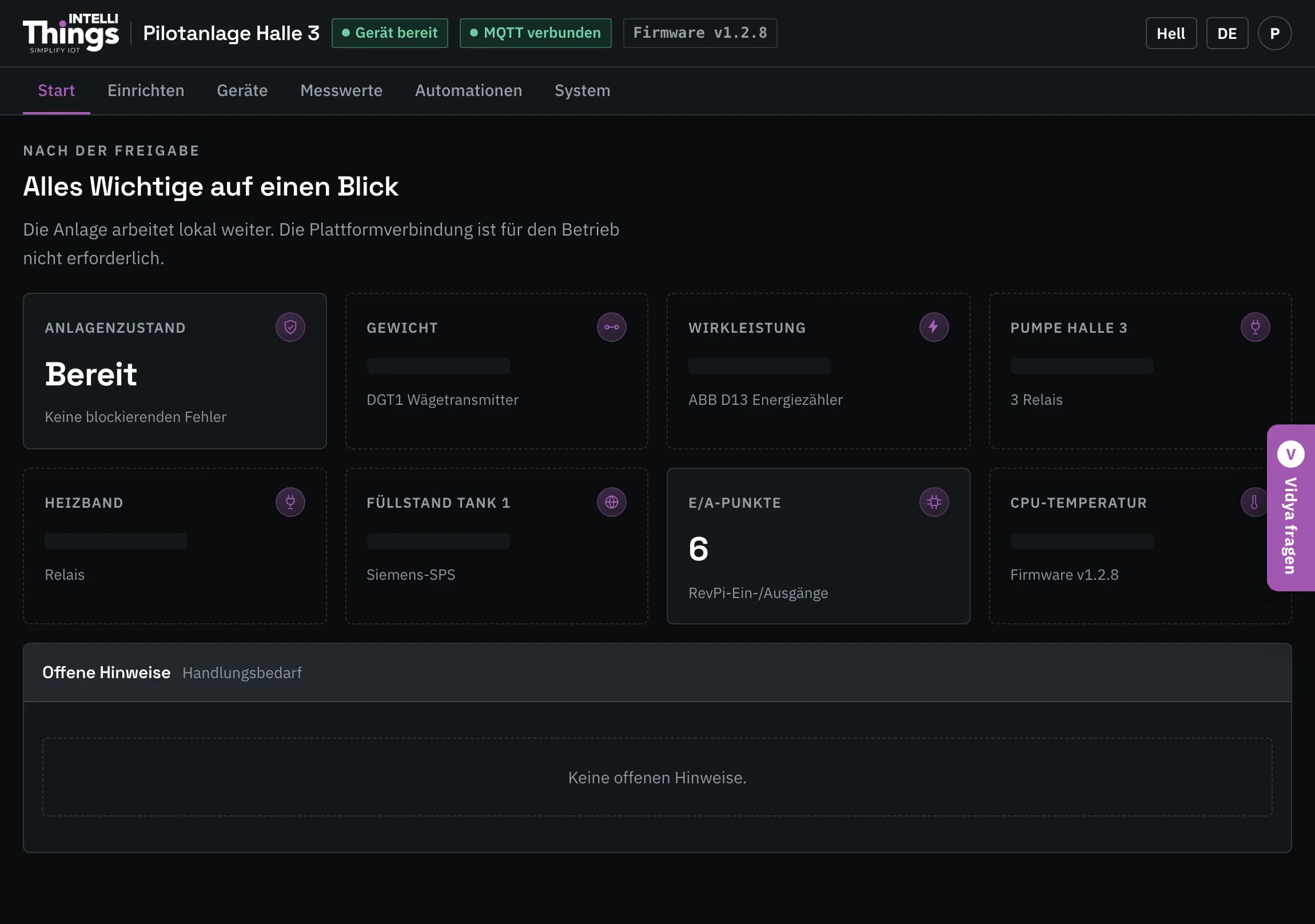
| Element | Bedeutung |
|---|---|
| Name links | Der Anzeigename des RevPi, etwa Pilotanlage Halle 3. Sie ändern ihn unter System → Geräteidentität. |
| Gerät bereit | Der Browser erreicht den RevPi. Ein roter Status bedeutet, dass der RevPi ausgeschaltet ist, neu startet oder über das Netzwerk nicht erreichbar ist. |
| MQTT verbunden | Der RevPi ist mit intelliThings CORE verbunden. Für diese Verbindung wird das Nachrichtenprotokoll MQTT verwendet. |
| Firmware … | Die Firmware-Version, die auf dem RevPi läuft. |
| Hell / Dunkel | Wechselt zwischen hellem und dunklem Farbschema. Die Auswahl wird in diesem Browser gespeichert. |
| DE / EN | Wechselt zwischen Deutsch und Englisch. Die Auswahl wird in diesem Browser gespeichert. |
| Kontosymbol (Anfangsbuchstabe im Kreis) | Öffnet das Kontomenü. Dort sehen Sie, mit welchem Konto Sie angemeldet sind, und können sich über Abmelden ausloggen. |
Die beiden Statusanzeigen beziehen sich auf unterschiedliche Verbindungen: Gerät bereit auf die Verbindung zwischen Browser und RevPi, MQTT verbunden auf die Verbindung zwischen RevPi und intelliThings CORE.
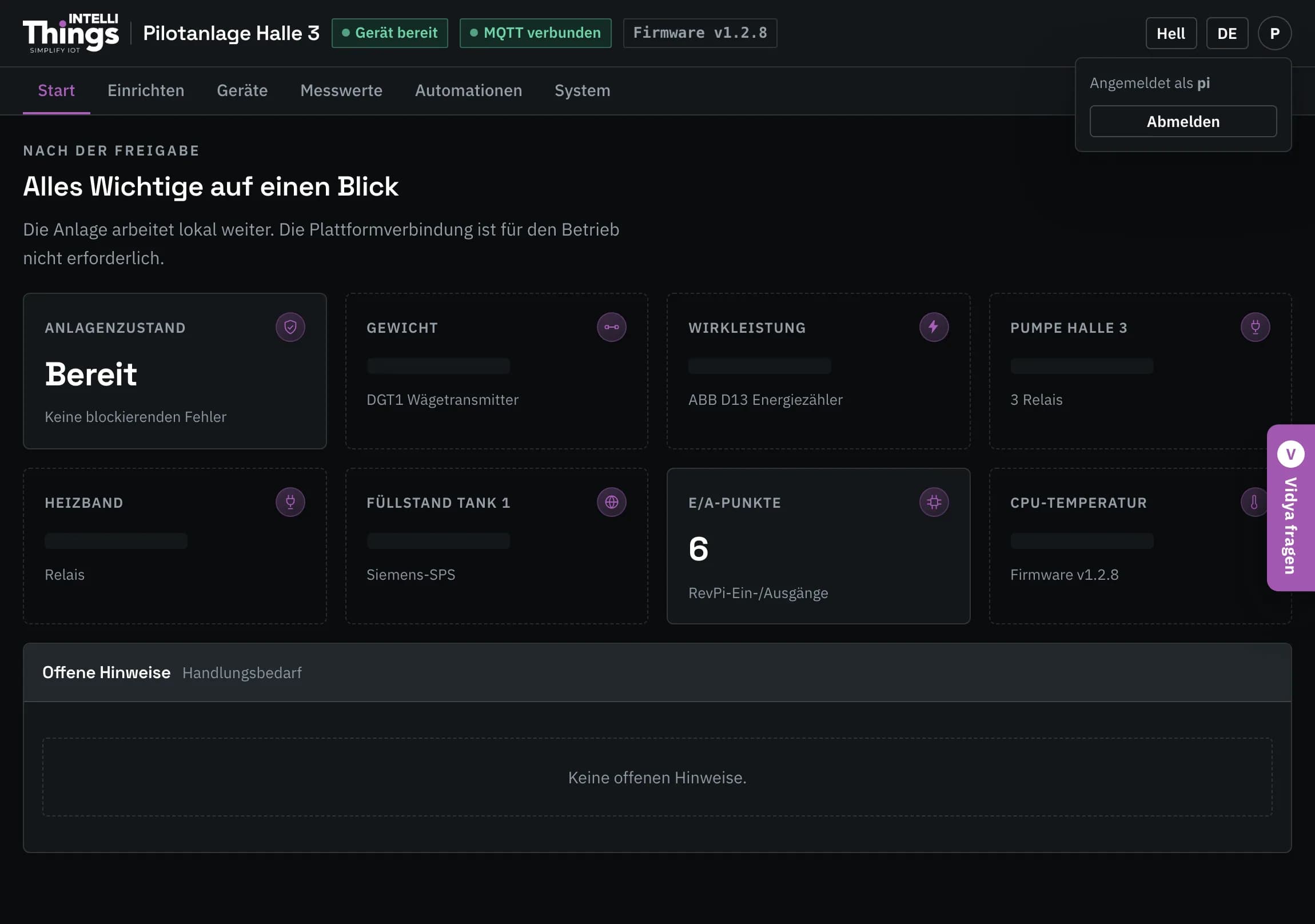
Reiter
Über die Reiter wechseln Sie zwischen den Seiten des Dashboards:
| Reiter | Funktion |
|---|---|
| Start | Messwerte und Hinweise auf einen Blick anzeigen. |
| Einrichten | Angeschlossene Geräte hinzufügen. |
| Geräte | Messwerte ansehen und einzelne Geräte konfigurieren. |
| Messwerte | Auswählen, welche Messwerte an intelliThings CORE gesendet werden und wie oft. |
| Automationen | Regeln einrichten, die lokal auf dem RevPi laufen. |
| System | Updates, Backups und Zertifikate verwalten sowie Diagnosefunktionen aufrufen. |
Jede Seite hat eine eigene Webadresse. So können Sie eine Geräteseite als Lesezeichen speichern oder den direkten Link weitergeben.
Eine Hinweisleiste zeigt neuen Nutzern den Weg zu den Gerätekarten. Wenn Sie die Leiste schließen, bleibt sie geschlossen.
Hell oder dunkel
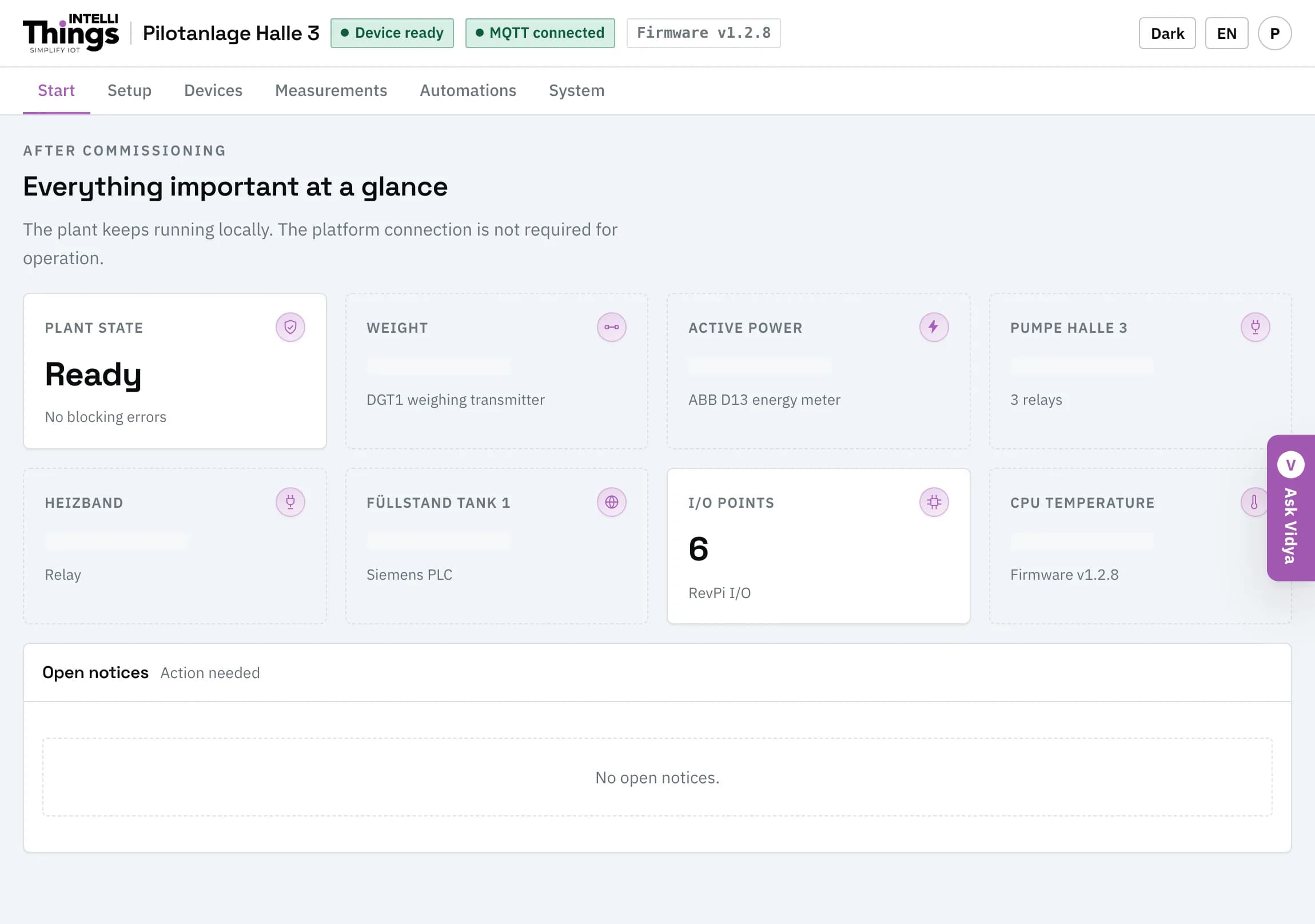
Beide Farbschemata bieten dieselben Funktionen. Das dunkle eignet sich für wenig beleuchtete Schalträume, das helle lässt sich auf einem Tablet bei Tageslicht besser lesen.
Vidya
Über den violetten Reiter Vidya fragen am rechten Rand öffnen Sie das integrierte KI-Assistenzsystem. Vidya kann auf die Konfiguration, Livewerte und Automationsregeln des RevPi sowie auf dieses Handbuch zugreifen. Stellen Sie Ihre Fragen einfach in eigenen Worten. Mehr dazu unter Vidya.