

Geräteseiten
Messwerte ansehen und Energiezähler, Wägetransmitter, Shelly-Relais, Siemens-SPS und Kamera konfigurieren.
Öffnen Sie Geräte und wählen Sie eine Gerätekarte aus. Dort finden Sie Livewerte, Anschlussbild und Einstellungen. Unter Erweitert stehen die Einstellungen, die mit der angeschlossenen Hardware übereinstimmen müssen.
ABB-D13-Energiezähler
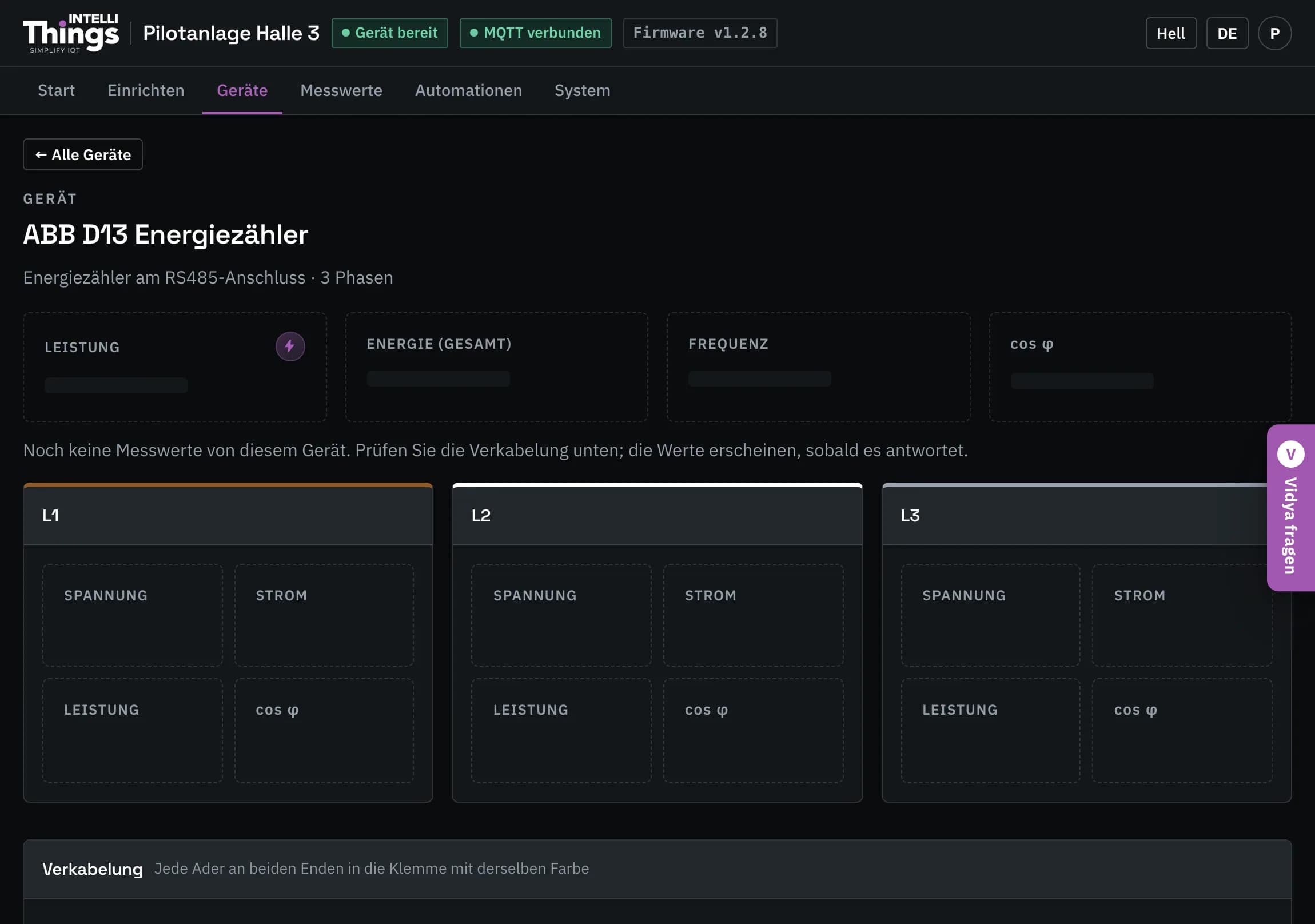
Oben auf der Seite stehen Leistung, Energie, Frequenz und Leistungsfaktor. Darunter zeigt ein Bereich pro Phase (L1, L2, L3) Spannung, Strom, Leistung und cos φ.
Verdrahtung: Das Anschlussbild markiert die Anschlüsse an beiden Kabelenden. Die Klemmen des RevPi sind mit P, N, GND beschriftet, die des Zählers meist mit A, B, GND. Verbinden Sie P mit A und N mit B. Sind diese Verbindungen vertauscht, empfängt der RevPi keine Messwerte.
Unter Erweitert sehen Sie, ob der Zähler antwortet, und konfigurieren die serielle Kommunikation:
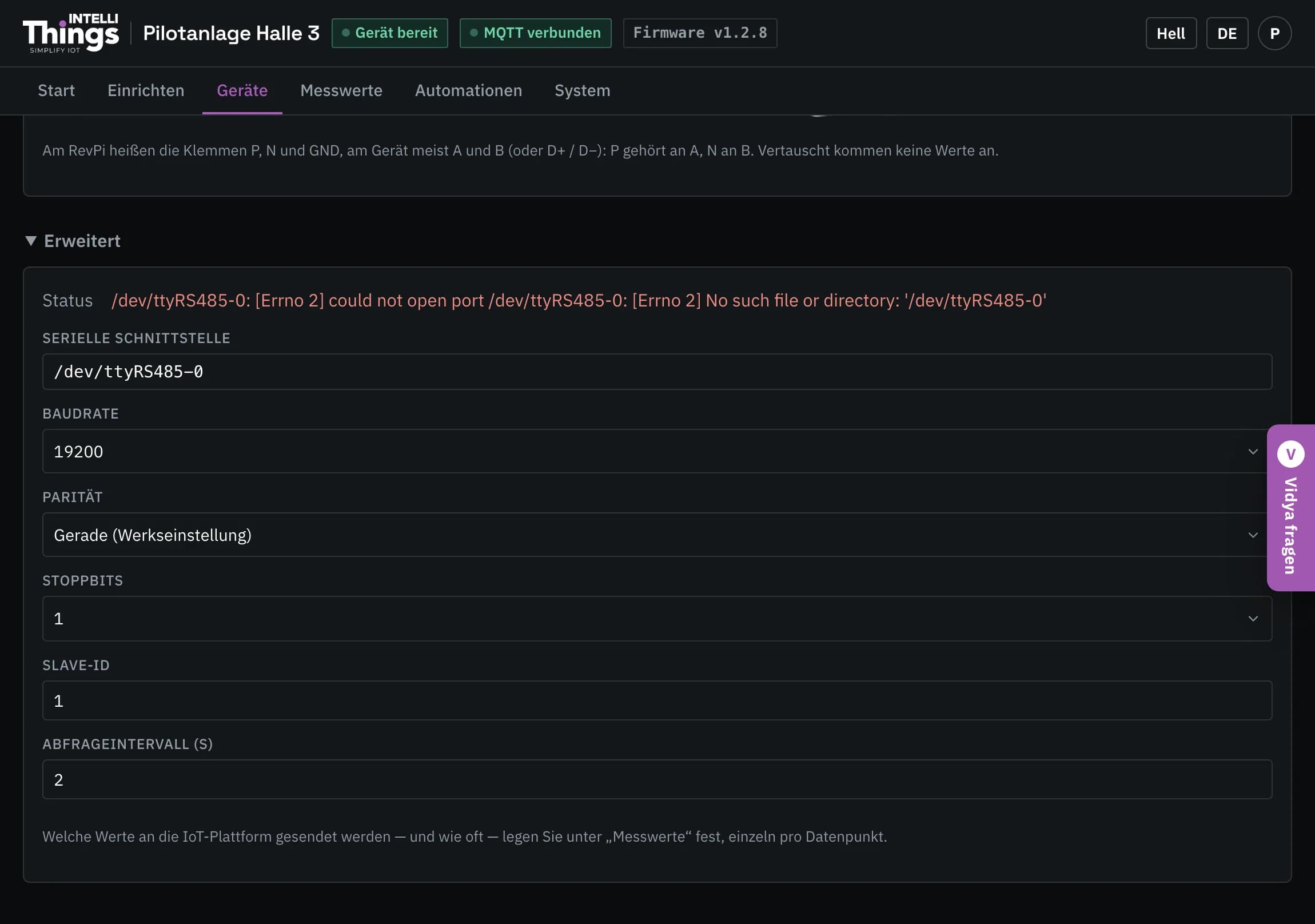
| Feld | Vorgabe | Bedeutung |
|---|---|---|
| Status | — | Antwortet und die Anzahl der empfangenen Werte oder der Grund, warum der Zähler nicht antwortet. |
| Serielle Schnittstelle | /dev/ttyRS485-0 | Der RS485-Anschluss des RevPi. |
| Baudrate / Parität / Stoppbits | 19200 · gerade · 1 | Übertragungsgeschwindigkeit und serielles Format. Sie müssen mit den Einstellungen auf dem Zählerdisplay übereinstimmen. |
| Slave-ID | 1 | Die am Zähler eingestellte Geräteadresse. |
| Abfrageintervall | 2 s | Wie oft der RevPi neue Messwerte vom Zähler anfordert. |
Zwei Aufgaben übernimmt der RevPi automatisch:
- Kommunikationseinstellungen erkennen: Antwortet der Zähler nicht, probiert der RevPi gängige serielle Einstellungen aus. Funktionierende Einstellungen werden angezeigt, etwa „Der Zähler antwortet mit 9600 Baud, Parität keine“. Tragen Sie diese Werte ein und speichern Sie sie. Dann verwendet der RevPi sie bei der nächsten Verbindung direkt.
- Nicht unterstützte Messgrößen auslassen: Größen, die der Zähler nicht misst, werden ausgelassen, statt als ungültige Werte gesendet zu werden.
DGT1-Wägetransmitter
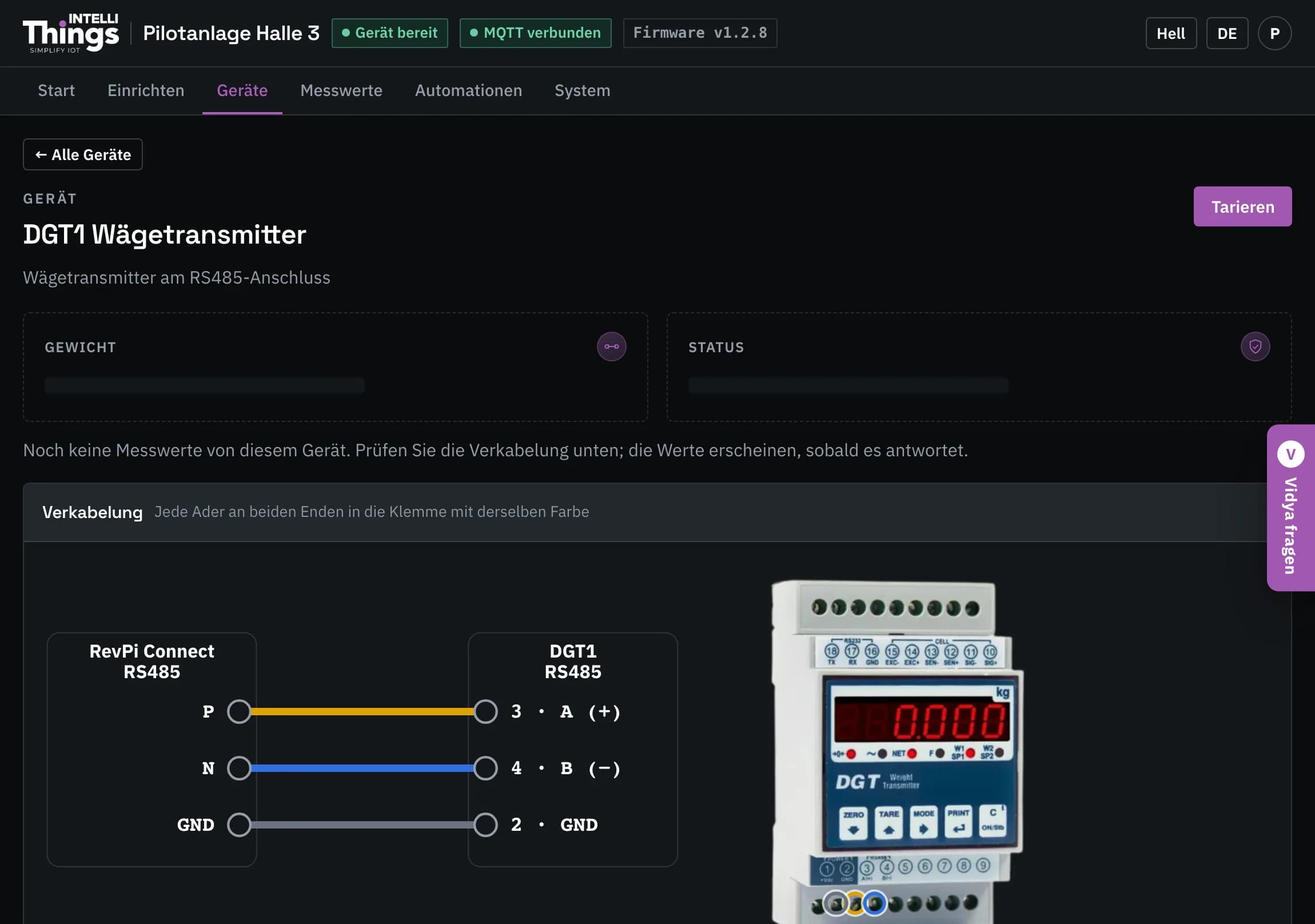
Die Seite zeigt das Gewicht, seinen Status (Stabil, In Bewegung oder Überlast) und ein Anschlussbild. Oben steht Tarieren zur Verfügung.
Tarieren setzt das aktuelle Gewicht auf null. So können Sie etwa das Gewicht einer leeren Palette oder eines Behälters ausschließen. Klicken Sie auf Tarieren und bestätigen Sie die Aktion. Sie wirkt unmittelbar nach der Bestätigung auf die Waage.
Verdrahtung: Verbinden Sie die RS485-Klemmen des RevPi mit dem Transmitter:
| RevPi-Klemme | Transmitter-Klemme |
|---|---|
| P | 3 (A+) |
| N | 4 (B−) |
| GND | 2 |
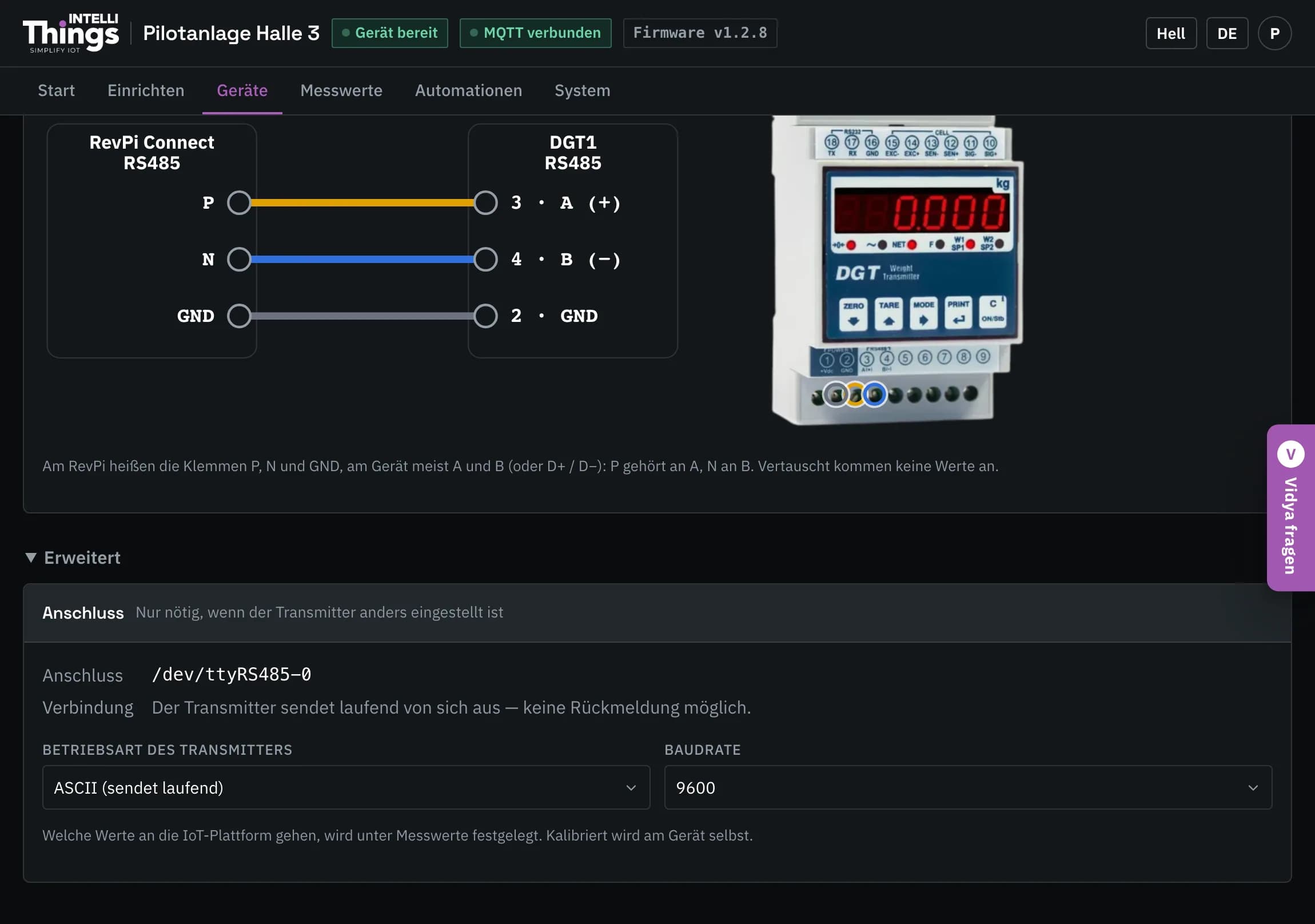
Unter Erweitert stellen Sie Betriebsart und Baudrate passend zum Transmitter ein und prüfen, ob er antwortet:
- ASCII: Der Transmitter sendet fortlaufend Messwerte.
- Modbus RTU: Der RevPi fordert die Messwerte vom Transmitter an.
Die Waage kalibrieren Sie am Bedienfeld des Transmitters, nicht im Dashboard.
Shelly-Relais
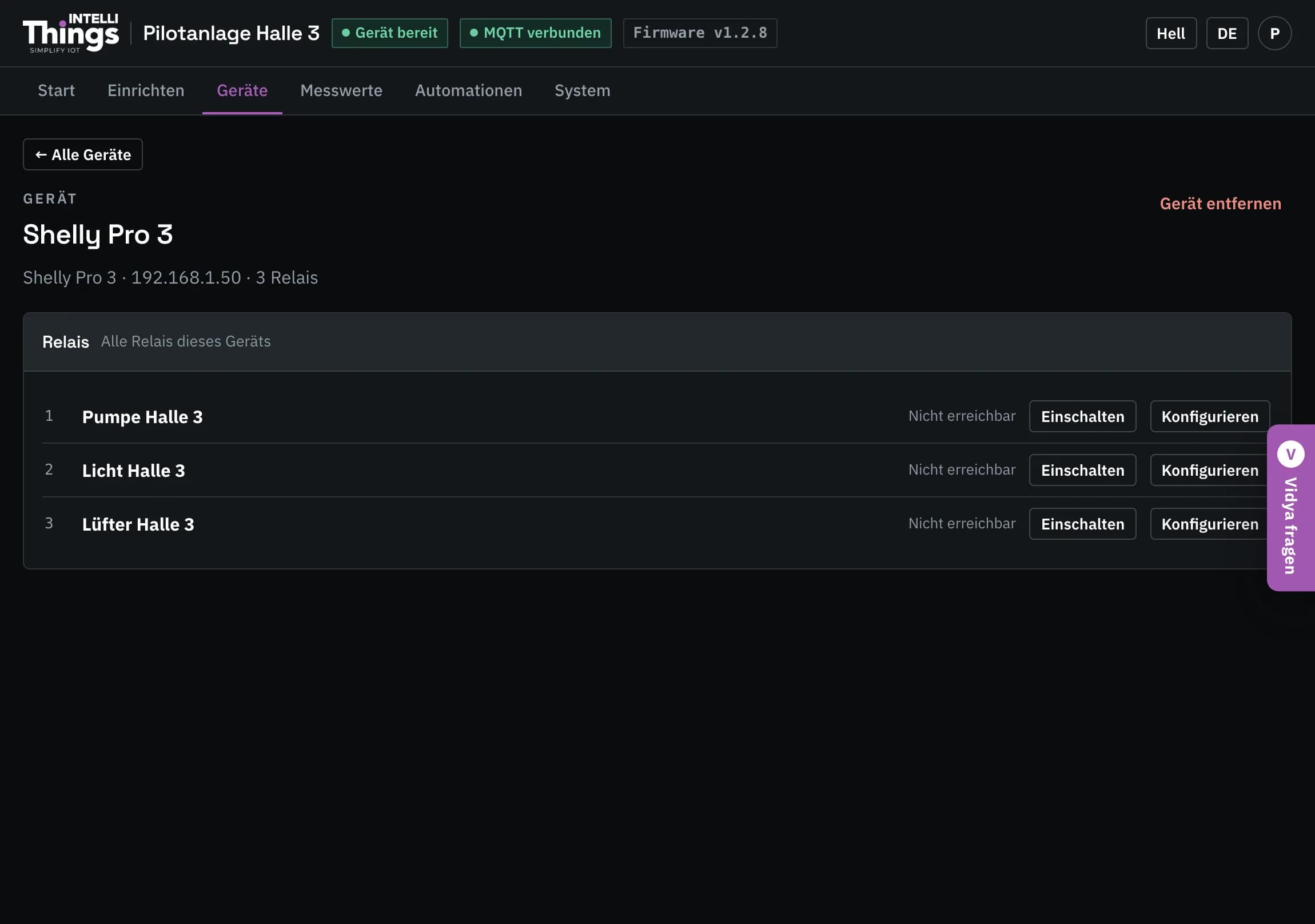
Jeder physische Shelly hat eine Karte und eine Seite, unabhängig von der Anzahl seiner Relais. Die Seite listet alle Relais mit ihrem aktuellen Schaltzustand und einer Ein/Aus-Schaltfläche auf.
Gerät entfernen entfernt den Shelly mit allen Relais aus der Konfiguration.
Über Konfigurieren am jeweiligen Relais bearbeiten Sie Name, Modell, Adresse, Kanal und Aktiv-Status:
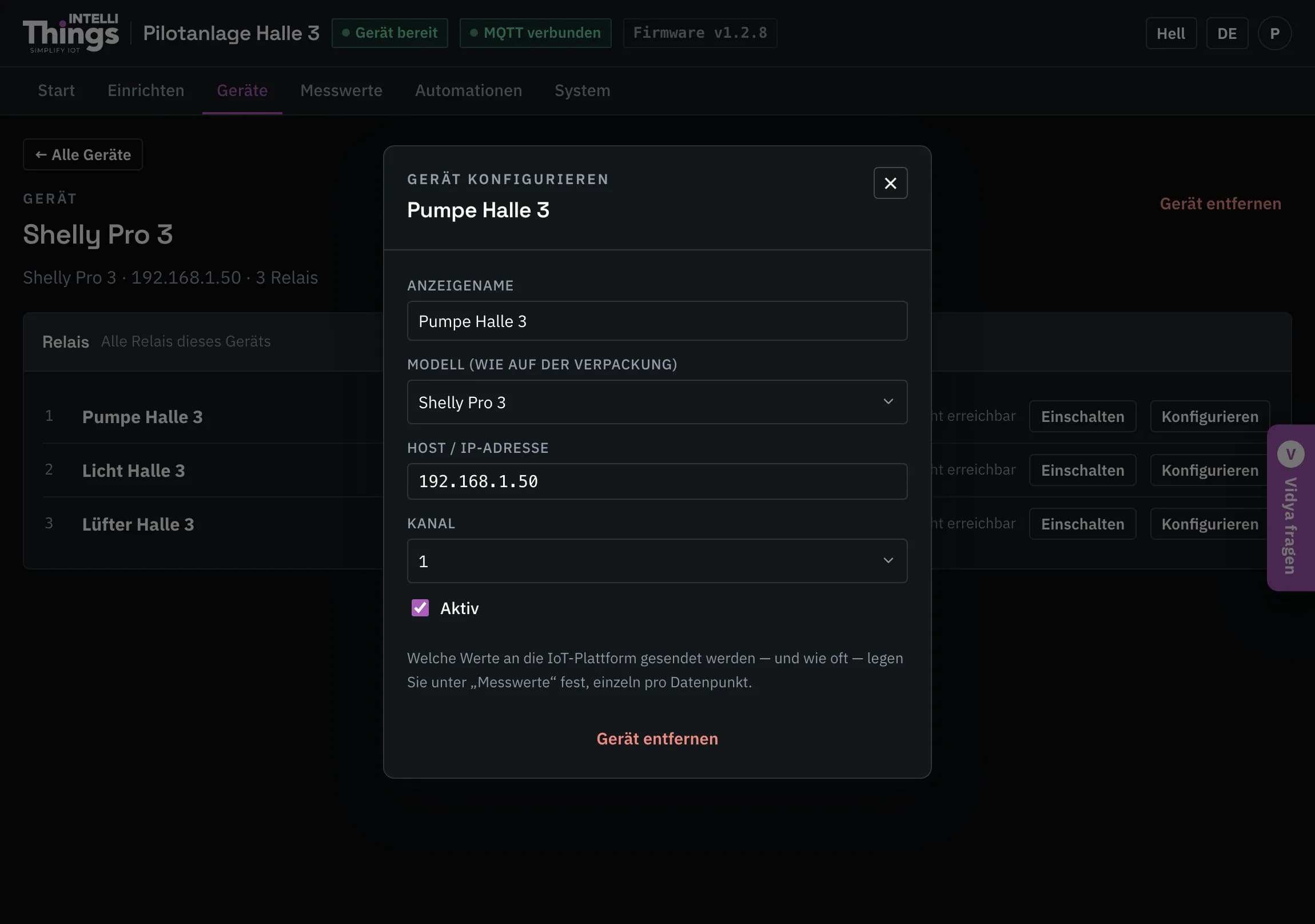
Der RevPi liest den Relaiszustand alle zwei Sekunden aus. Nicht erreichbar bedeutet, dass er den Shelly unter der eingestellten IP-Adresse nicht erreicht. Prüfen Sie, ob der Shelly mit Strom versorgt wird und mit demselben Netzwerk wie der RevPi verbunden ist.
Siemens-SPS (OPC UA)
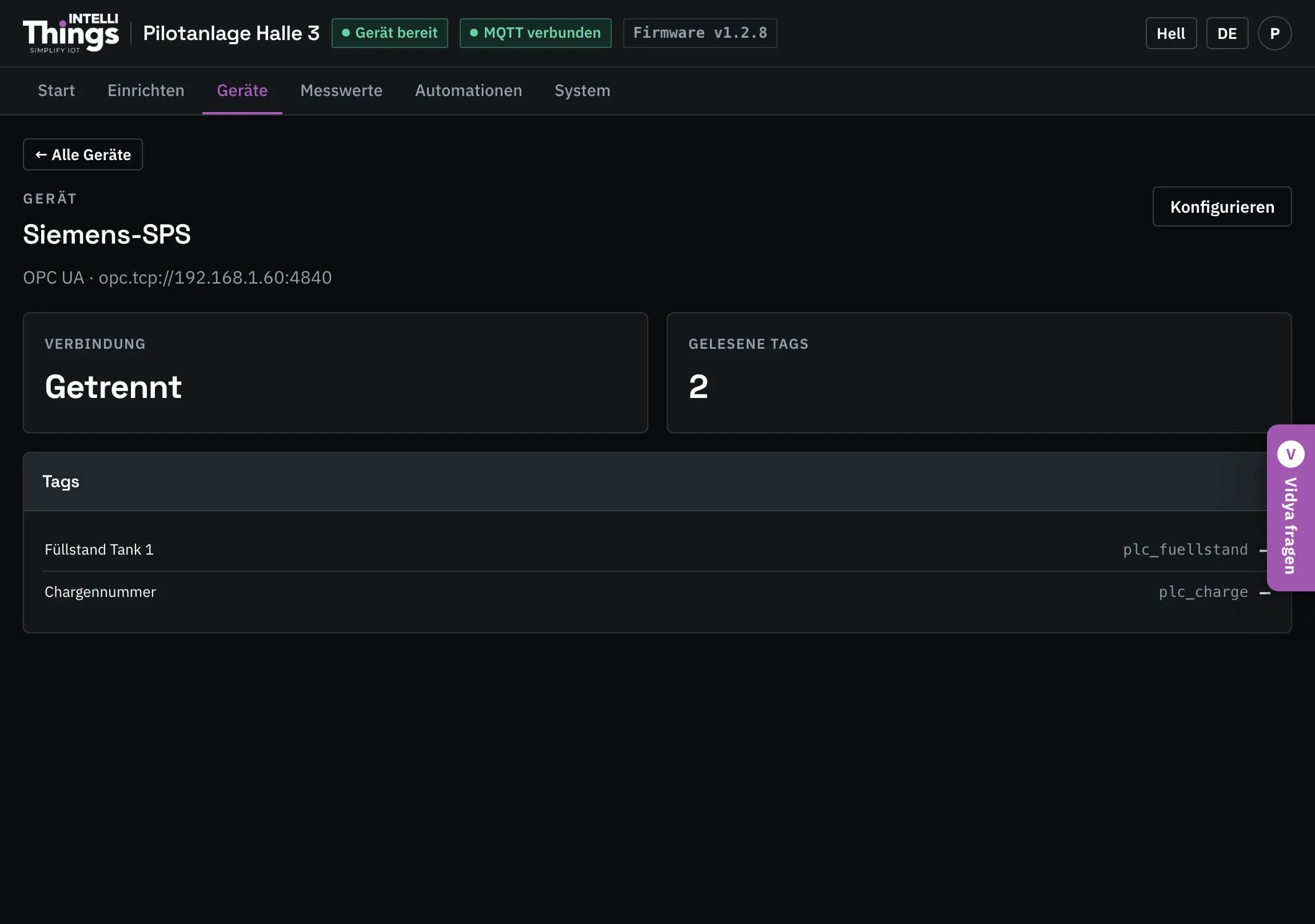
Eine SPS steuert eine Maschine; ihre Werte werden als Tags bezeichnet. Die Seite zeigt den Verbindungsstatus und die Tags, die der RevPi über OPC UA aus der SPS liest.
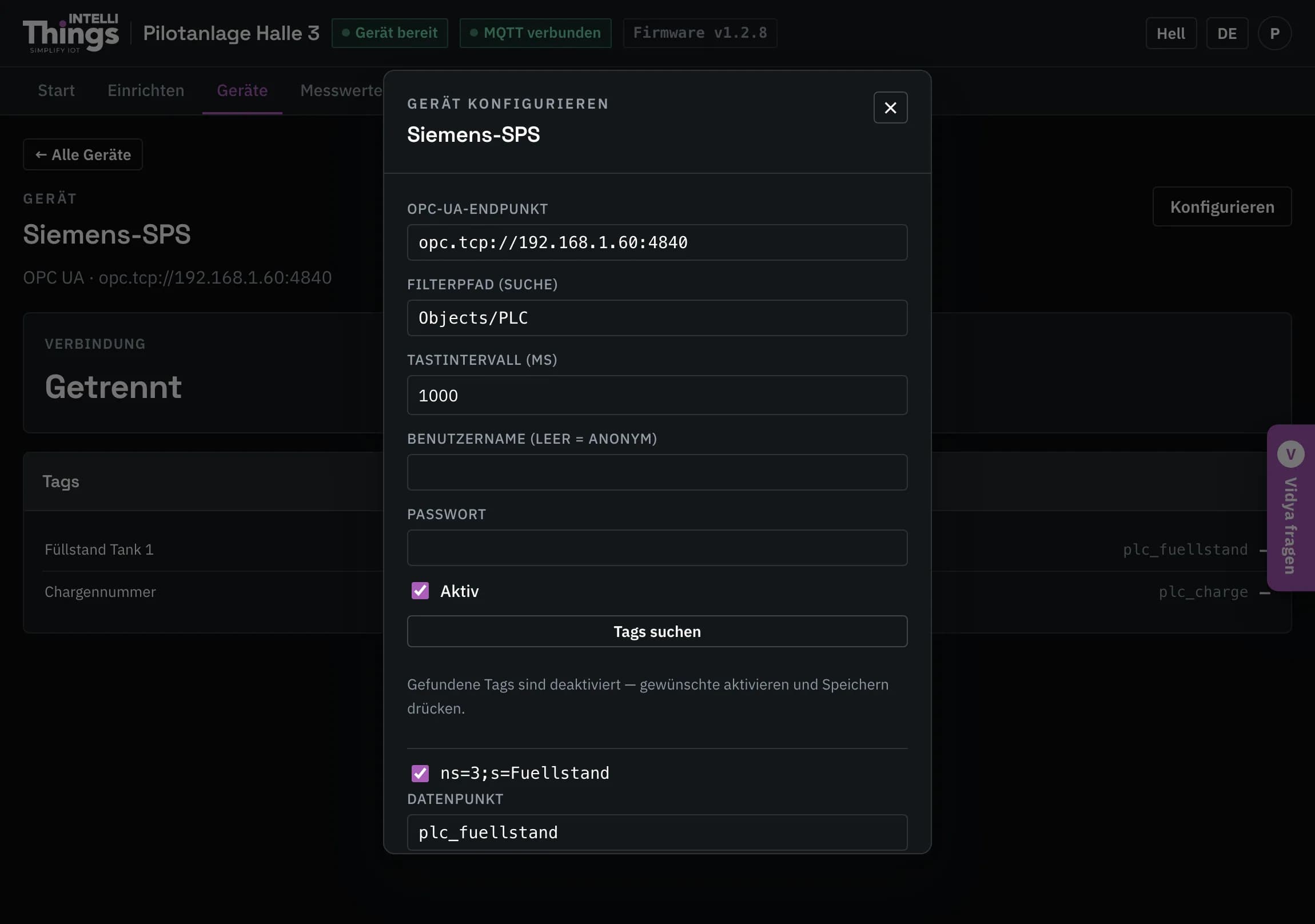
- Öffnen Sie Konfigurieren, um Serveradresse, Zugangsdaten und Abfrageintervall einzustellen.
- Klicken Sie auf Tags suchen, um die in der SPS gefundenen Tags aufzulisten.
- Wählen Sie die gewünschten Tags aus, vergeben Sie Anzeigenamen und speichern Sie die Änderungen.
- Unter Messwerte wählen Sie aus, welche Werte an intelliThings CORE gesendet werden. Siehe An die Plattform senden.
OAK-Kamera
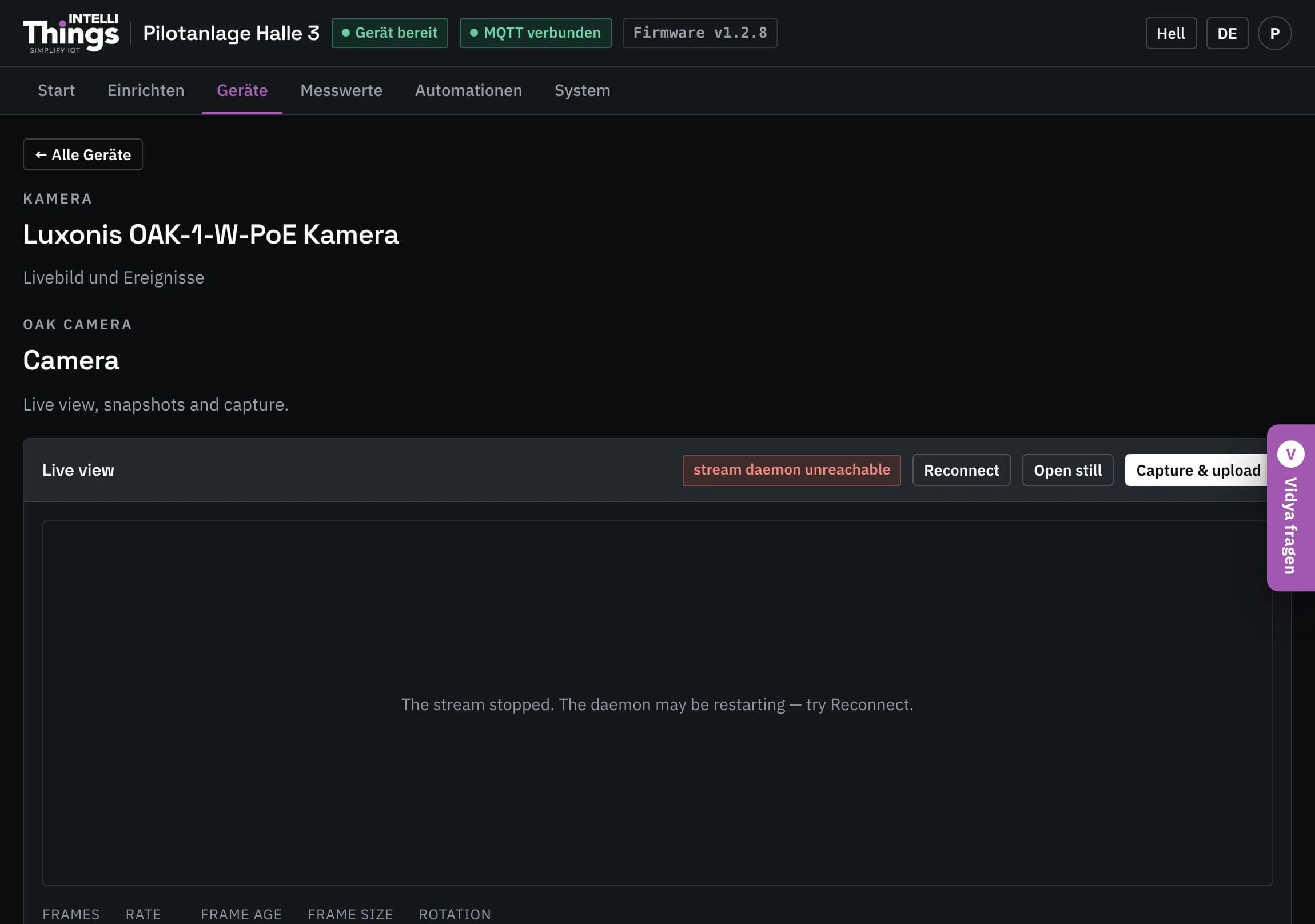
Die Kameraseite verwendet unabhängig von der Dashboard-Sprache englische Beschriftungen.
- Live view zeigt das Kamerabild und die Schaltflächen Reconnect, Open still und Capture & upload. Capture & upload nimmt ein Foto auf und sendet es an intelliThings CORE. An Bildrate und Bildalter unter der Vorschau erkennen Sie, ob das Livebild aktualisiert wird.
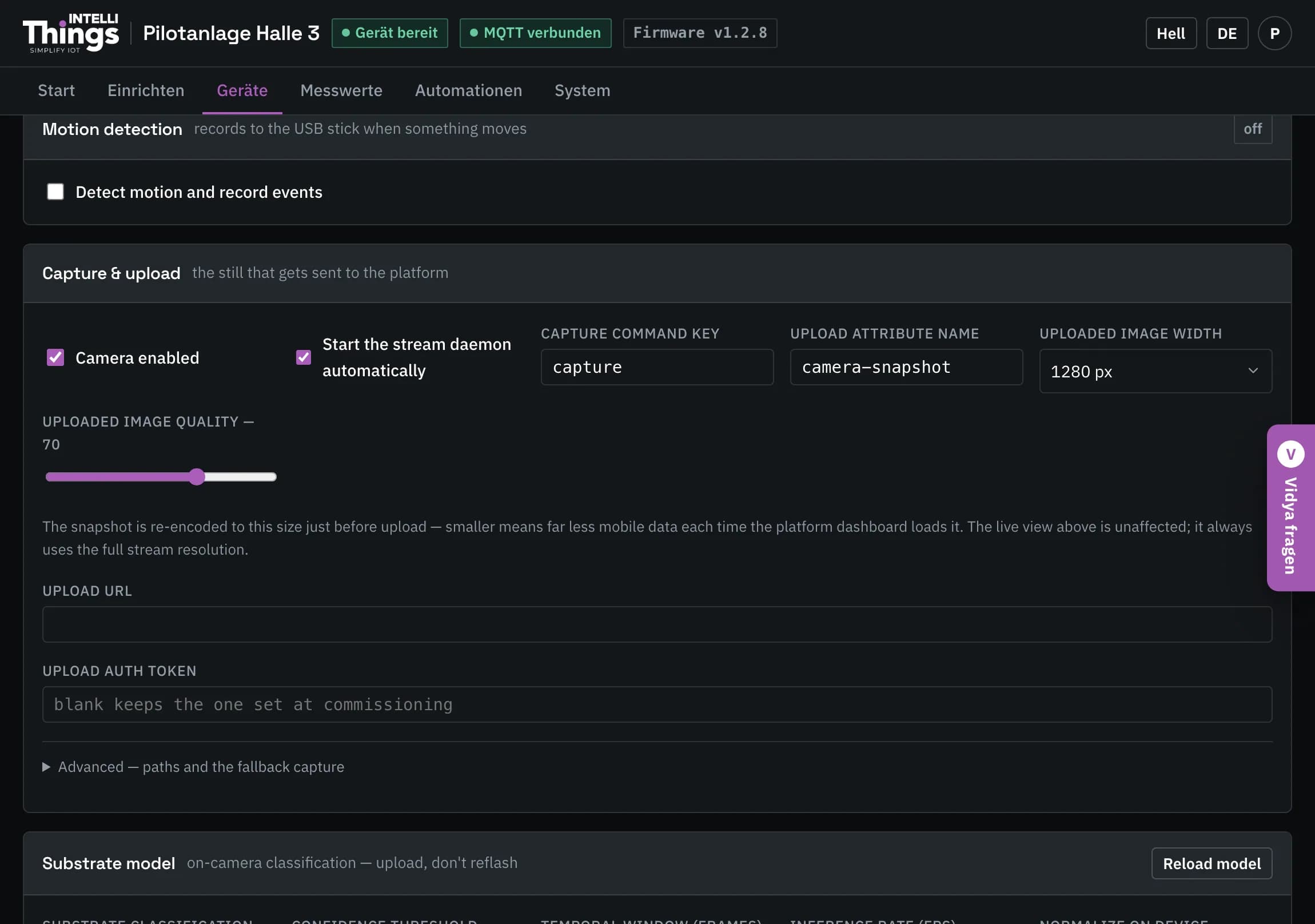
- Stream enthält die Einstellungen für Auflösung, Bildrate, JPEG-Qualität, Drehung und IP-Adresse der Kamera.
- Exposure steuert die Belichtung. Sie wird standardmäßig automatisch geregelt. Hier können Sie die Bildhelligkeit anpassen oder Flimmern durch Raumbeleuchtung reduzieren.
- Motion detection legt fest, wie viel Bewegung eine Aufnahme auslöst, wie lange sie dauert und wie viele Sekunden vor dem Auslöser mit aufgezeichnet werden.
Events listet die aufgezeichneten Ereignisse auf. Mit dem Player können Sie die Aufnahmen Bild für Bild ansehen.
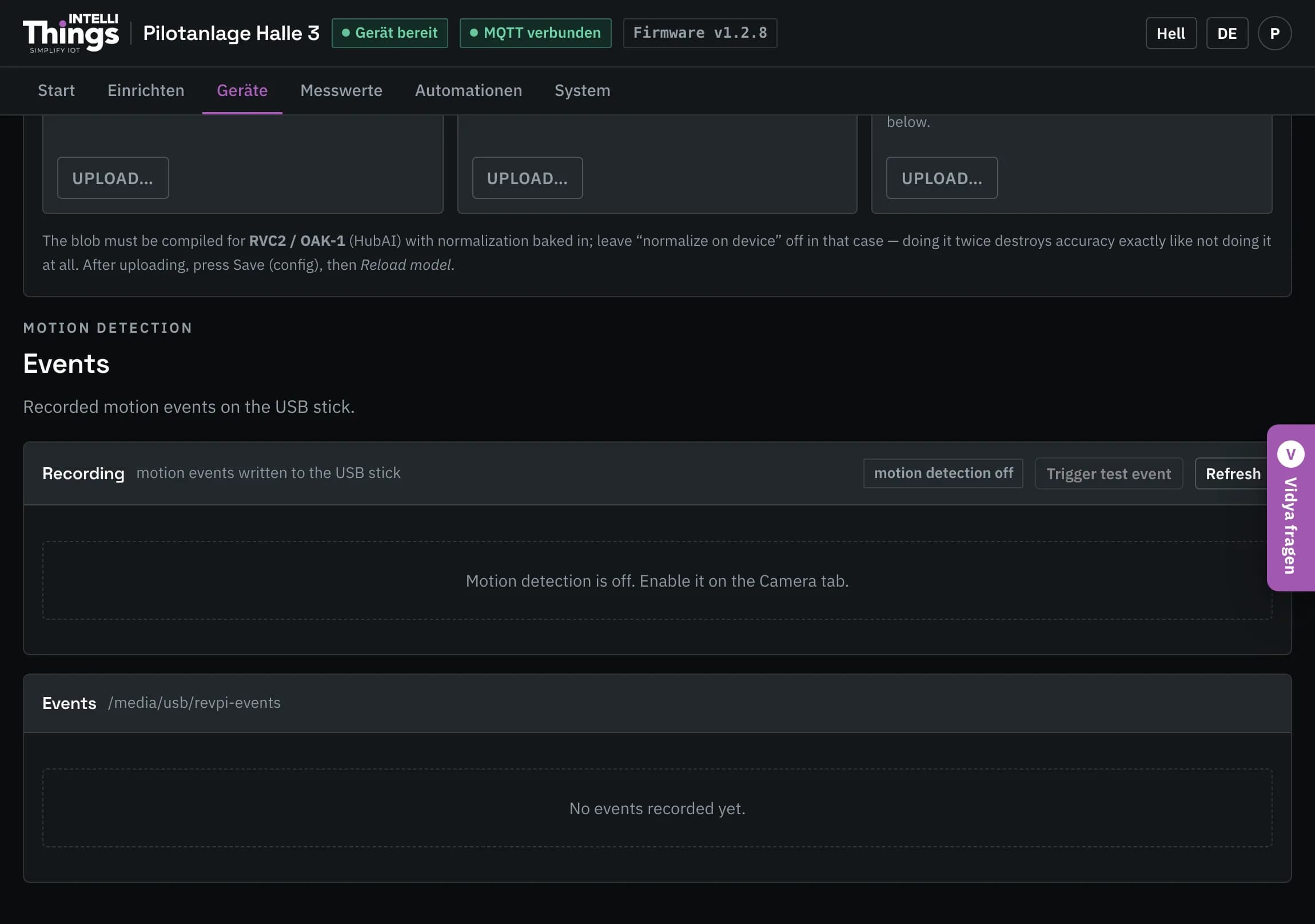
Die Aufnahme stoppt, wenn der Speicher fast voll ist. Aufnahmen werden nie automatisch gelöscht. Ist der USB-Speicher voll, müssen Sie selbst Platz freigeben. Siehe Speicher.