
Geräte hinzufügen
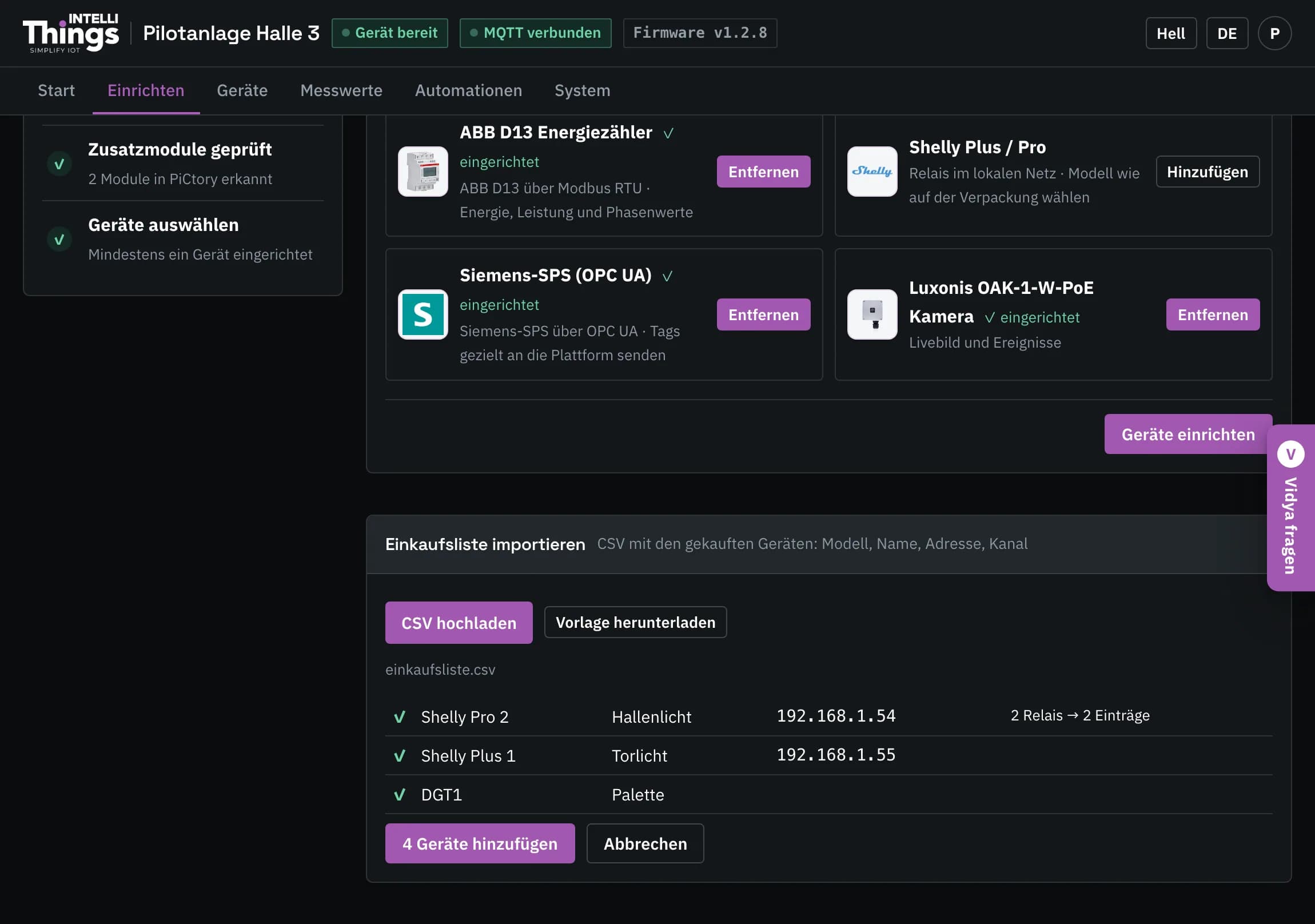
Angeschlossene Geräte mit dem Einrichtungsassistenten hinzufügen oder mehrere Geräte per CSV importieren.
Unter Einrichten fügen Sie die Geräte hinzu, die mit Ihrem RevPi verbunden sind. Anschließend finden Sie auf der jeweiligen Seite unter Geräte die Verdrahtung und die Geräteeinstellungen. Welche Messwerte an intelliThings CORE gesendet werden, legen Sie unter Messwerte fest. Mehr dazu unter An die Plattform senden.
Checkliste
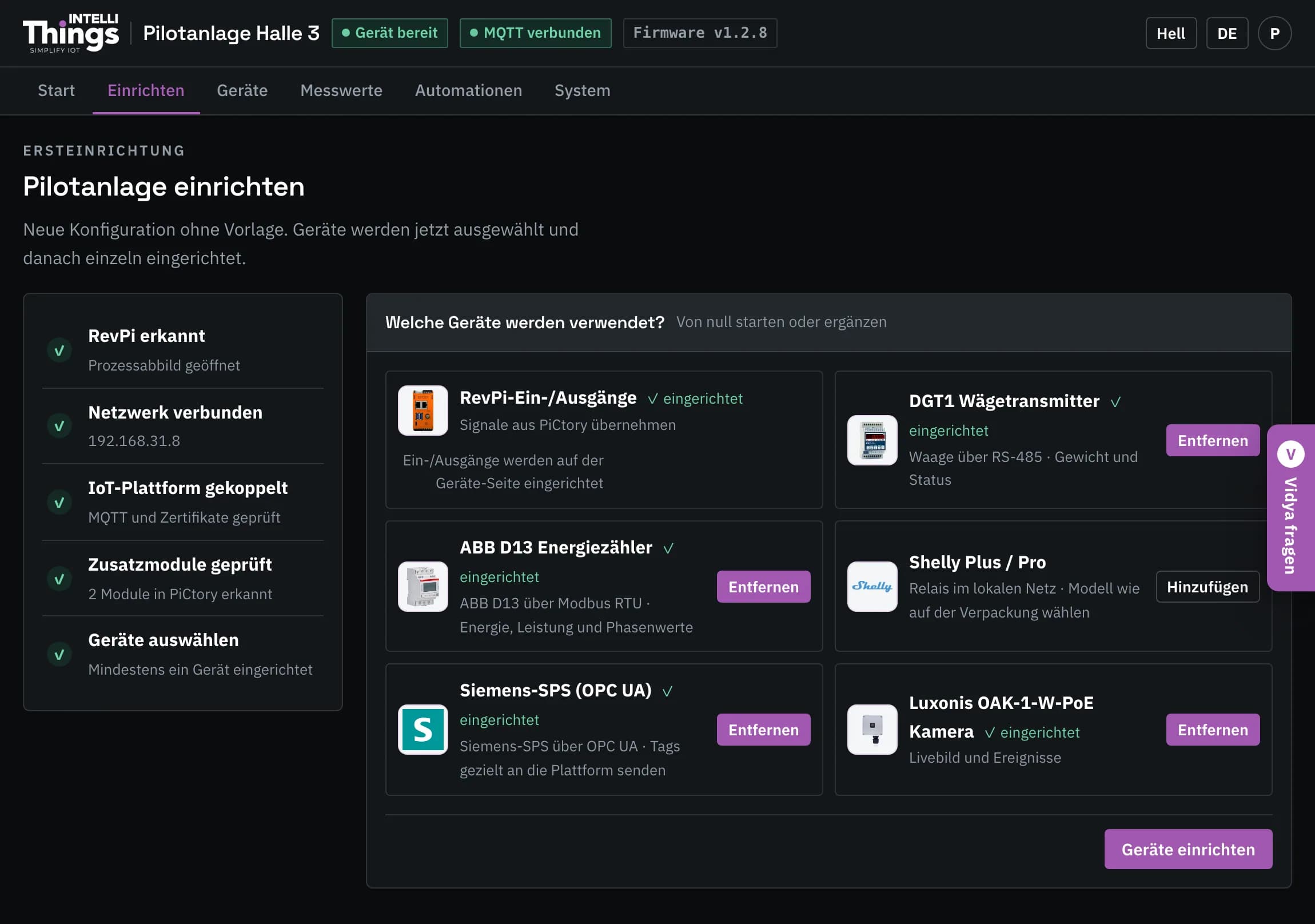
Die Checkliste links zeigt den Stand der Einrichtung. Jeder Punkt wird automatisch grün, sobald die entsprechende Voraussetzung erfüllt ist:
- RevPi erkannt — der RevPi kann seine Ein- und Ausgänge auslesen.
- Netzwerk verbunden — der RevPi hat eine IP-Adresse. Sie wird hier angezeigt.
- IoT-Plattform gekoppelt — der RevPi ist mit intelliThings CORE verbunden.
- Zusatzmodule geprüft — zeigt die Anzahl der am RevPi verbauten Erweiterungsmodule. Sie stellen zusätzliche Ein- und Ausgänge bereit; gängige Typen sind AIO, MIO und DIO. Wenn Ihre angeschlossenen Geräte keine zusätzlichen Ein- und Ausgänge benötigen, brauchen Sie keine Erweiterungsmodule.
- Geräte auswählen — mindestens ein Gerät ist konfiguriert.
Gerätekatalog
Rechts stehen alle unterstützten Geräte. Die Fotos helfen dabei, die Hardware im Schaltschrank zuzuordnen.
Konfigurierte Geräte sind mit ✓ eingerichtet markiert. Die zugehörige Schaltfläche bietet dann das Entfernen an. Wenn Sie alle gewünschten Geräte hinzugefügt haben, öffnen Sie mit Geräte einrichten unten rechts den Bereich Geräte.
Gerät mit dem Assistenten hinzufügen
Klicken Sie auf Hinzufügen, um den Einrichtungsassistenten zu öffnen. Er führt Sie Frage für Frage durch die Einrichtung. Mit Zurück und Weiter wechseln Sie zwischen den Schritten.
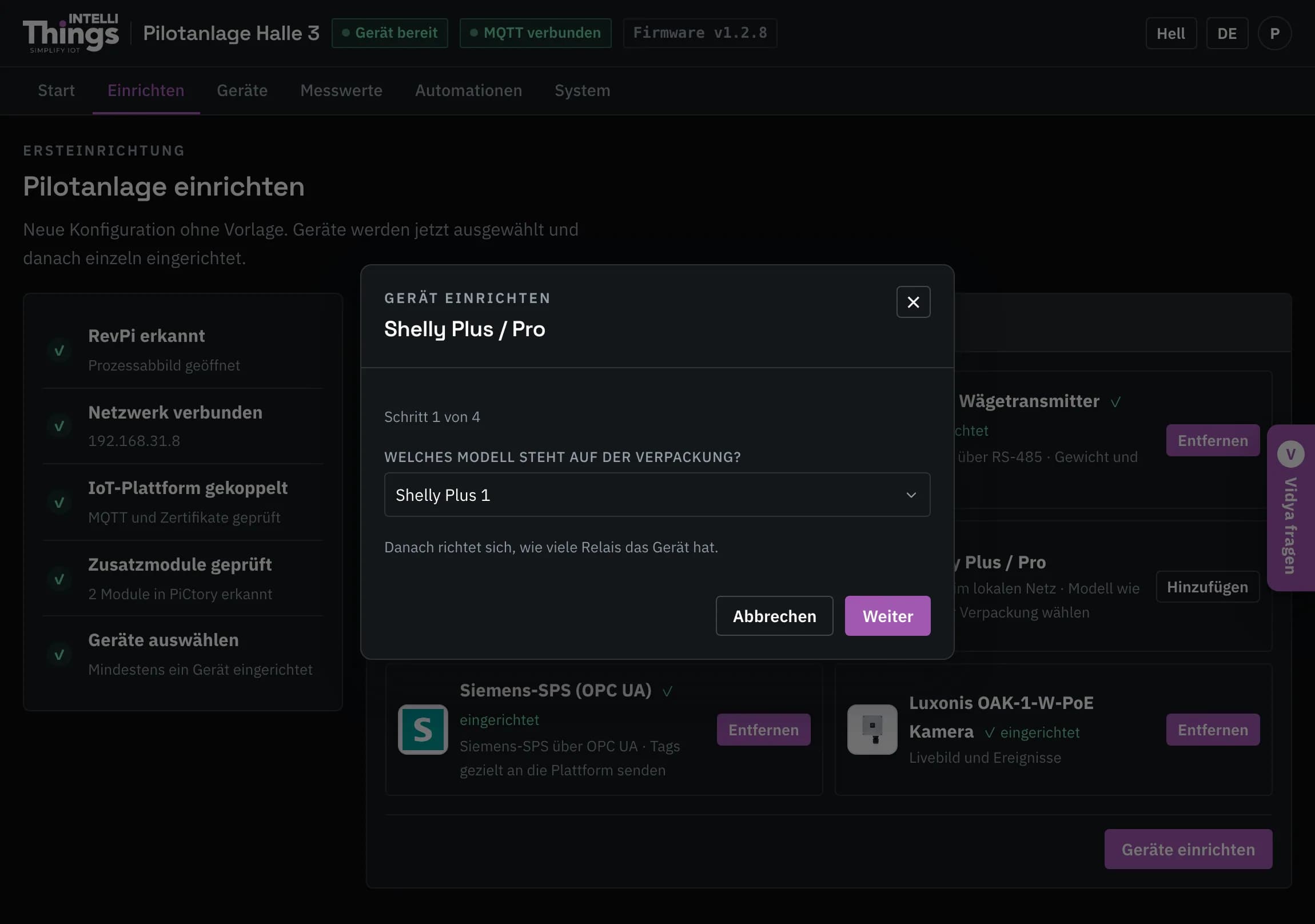
Welche Angaben abgefragt werden, hängt vom Gerät ab:
| Gerät | Benötigte Angaben |
|---|---|
| Shelly Plus / Pro | Modellbezeichnung auf dem Gehäuse, die die Anzahl der Relais bestimmt; Anzeigename, etwa „Pumpe Halle 3“; IP-Adresse und die genutzten Relais. |
| DGT1-Waage | Kommunikationsmodus (ASCII oder Modbus) und Baudrate. Der serielle Anschluss ist fest vorgegeben, da der RevPi nur einen eingebauten Anschluss für diese Verbindung hat. Das Anschlussbild auf der Waagenseite zeigt die Klemmenbelegung. |
| ABB-D13-Zähler | Serieller Anschluss, Geräteadresse des Zählers und Baudrate. |
| Siemens-SPS | OPC-UA-Serveradresse, beginnend mit opc.tcp://, und ein Benutzername, falls die SPS einen verlangt. |
| OAK-Kamera | IP-Adresse der Kamera. |
Verdrahtung und Kommunikationseinstellungen sind unter Geräteseiten beschrieben.
- Shelly-Relais auswählen: Alle Relais eines Shelly lassen sich in einem Durchgang einrichten. Wählen Sie die verdrahteten Relais aus und geben Sie jedem einen Namen. Nicht ausgewählte Relais werden nicht hinzugefügt.
- Eingaben prüfen: Der Assistent meldet ungültige Eingaben sofort, etwa mit „Bitte eine IP-Adresse oder einen Hostnamen eingeben“ oder „Muss mit opc.tcp:// beginnen“.
- Seriellen Anschluss zuweisen: Waage und Energiezähler können nicht denselben Anschluss nutzen. Wenn Sie einen bereits dem anderen Gerät zugewiesenen Anschluss auswählen, weist der Assistent vor dem nächsten Schritt darauf hin. Ein USB-Adapter kann einen zweiten seriellen Anschluss bereitstellen.
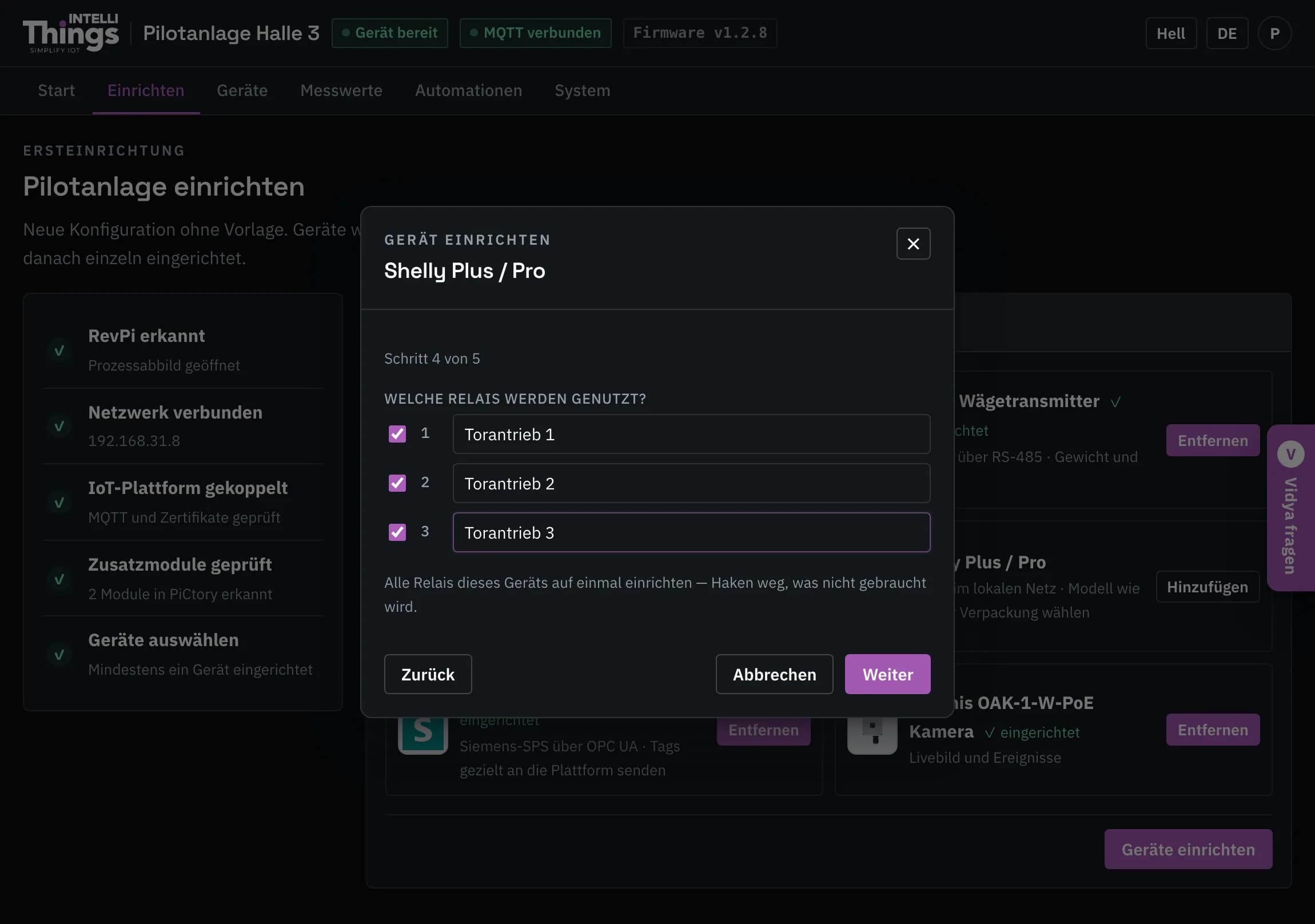
Der letzte Schritt fasst Ihre Angaben unter Bitte prüfen zusammen und zeigt Wird sofort gespeichert an. Prüfen Sie die Angaben, bevor Sie den Assistenten abschließen. Beim Abschluss wird das Gerät direkt gespeichert; ein zusätzliches Speichern auf der Seite ist nicht nötig. Weitere Einstellungen ändern Sie anschließend auf der jeweiligen Seite unter Geräte.
Mehrere Geräte per CSV hinzufügen
Für mehrere Geräte können Sie eine Geräteliste in einer Tabellenkalkulation vorbereiten und als CSV-Datei speichern. Mit Vorlage herunterladen erhalten Sie die Vorlage:
model;name;address;channel
Shelly Pro 2;Hallenlicht;192.168.1.54;
Shelly Plus 1;Torlicht;192.168.1.55;
DGT1;Palette;;
ABB D13;Hauptzähler;;| Spalte | Eingabe |
|---|---|
model | Modellname genau wie auf dem Gehäuse. |
name | Anzeigename im Dashboard. |
address | Adresse eines Geräts mit Netzwerkverbindung. |
channel | Optionale Kanalauswahl. |
Als Trennzeichen funktionieren Komma und Semikolon, auch bei CSV-Dateien aus Excel.
- Klicken Sie auf CSV hochladen und wählen Sie die Datei aus.
- Prüfen Sie die Vorschau. Jede Zeile zeigt entweder ✓ mit den Geräten oder Relais, die hinzugefügt werden, oder ✗ mit dem Grund für das Überspringen der Zeile. Bei einem Shelly Pro 2 ohne Kanalangabe werden beispielsweise beide Relais hinzugefügt. Im Beispiel oben heißen sie „Hallenlicht 1“ und „Hallenlicht 2“.
- Klicken Sie auf N Geräte hinzufügen. Die Einträge werden als ungespeicherte Änderungen übernommen und die gelbe Leiste erscheint.
- Prüfen Sie die Geräteliste und klicken Sie auf Speichern.
Anders als beim Einrichtungsassistenten müssen Sie den CSV-Import auf der Seite speichern. Siehe Änderungen speichern.