

System
Firmware-Updates, Backups und Zertifikate verwalten und Informationen für den Support zusammenstellen.
Unter System warten Sie den RevPi, verwalten seine Konfiguration und finden Hilfe bei Problemen.
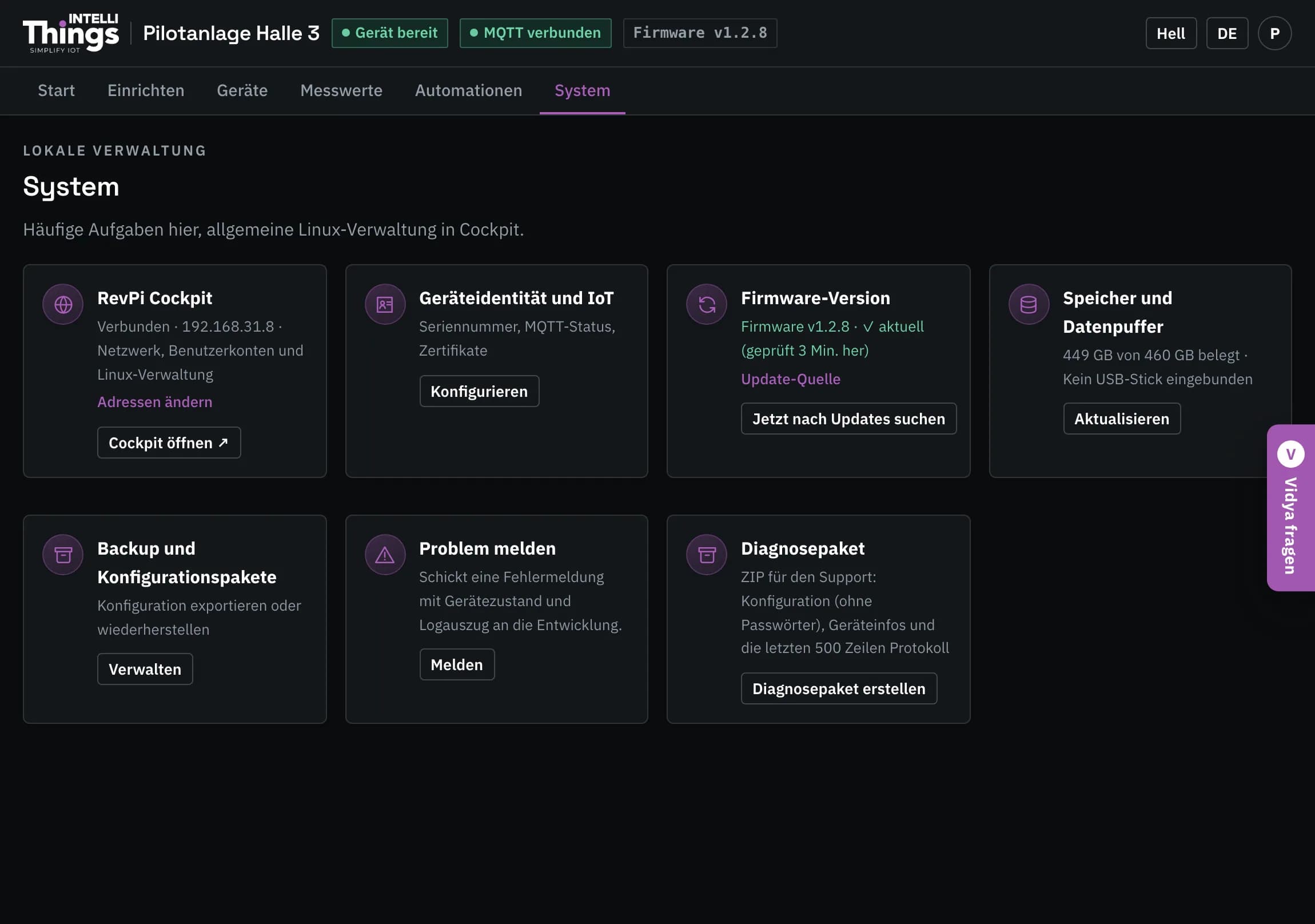
| Karte | Funktion |
|---|---|
| RevPi Cockpit | Netzwerkadresse des RevPi anzeigen und die Verwaltungsoberfläche öffnen, um Netzwerkeinstellungen und Benutzerkonten zu ändern. |
| Geräteidentität und IoT | Anzeigename, Seriennummer, Plattformverbindung und Zertifikate verwalten. |
| Firmware-Version | Installierte Firmware-Version anzeigen und Updates verwalten. |
| Speicher und Datenpuffer | Speicherbelegung anzeigen und prüfen, ob der USB-Speicher für Kameraereignisse eingebunden und für den RevPi verfügbar ist. |
| Backup und Konfigurationspakete | Konfiguration exportieren und importieren. Passwörter, Tokens und Zertifikate sind vom Export ausgeschlossen. |
| Problem melden | Eine Problemmeldung an den Firmware-Support senden. |
| Diagnosepaket | Eine ZIP-Datei für den Support herunterladen. |
Geräteidentität und Plattform
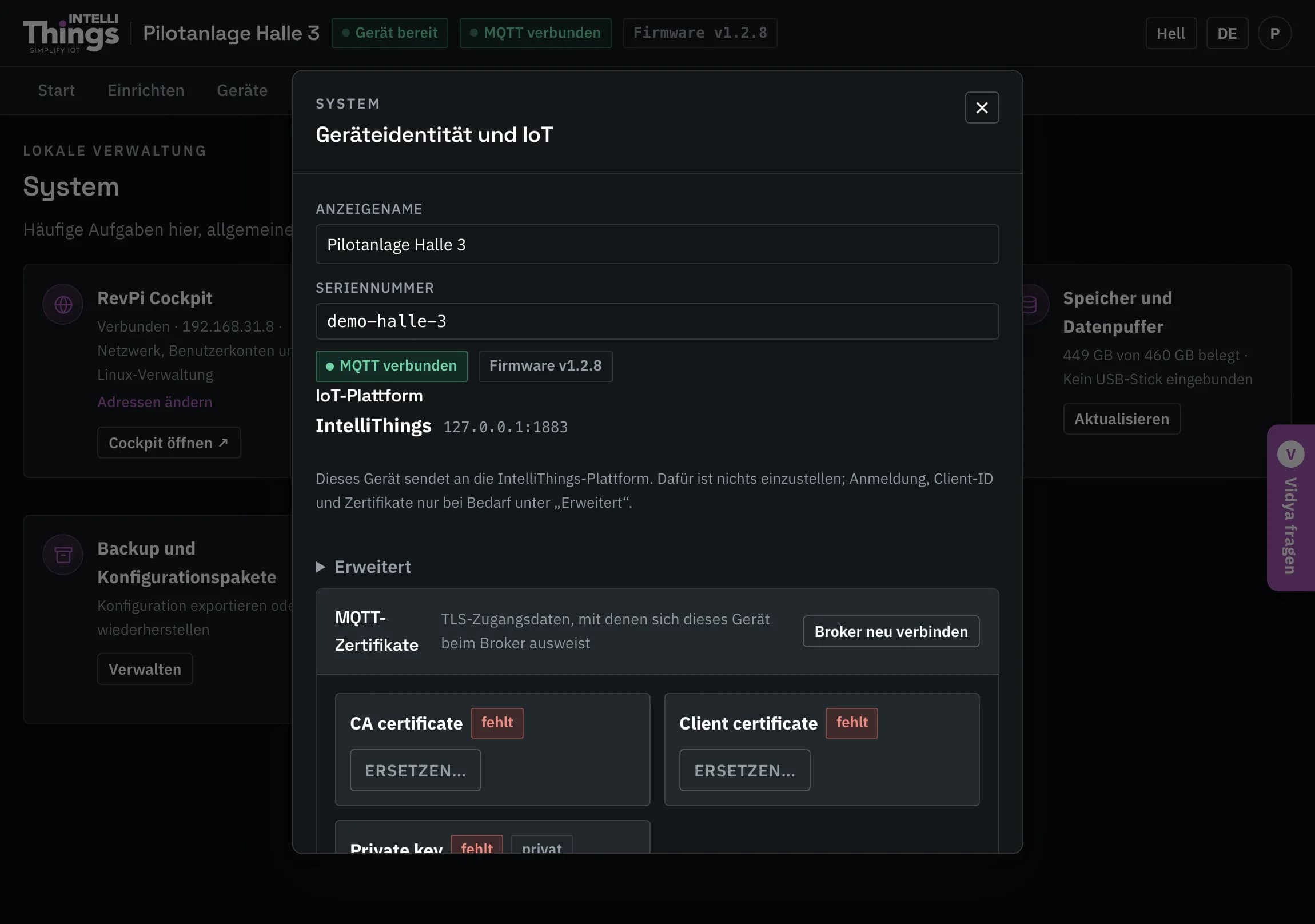
- Anzeigename ist der Name in der Kopfzeile des Dashboards und in intelliThings CORE.
- Seriennummer identifiziert den RevPi gegenüber der Plattform. Ändern Sie sie, behandelt die Plattform den RevPi als neues Gerät. Die Zuordnung zur bisherigen Historie geht dabei verloren. Ändern Sie die Seriennummer deshalb nur bei der Ersteinrichtung.
- Zertifikate werden für eine verschlüsselte Plattformverbindung verwendet. Laden Sie die drei dafür bereitgestellten Dateien hoch und klicken Sie auf Broker neu verbinden, um die Verbindung zum MQTT-Server der Plattform neu aufzubauen. Das Dashboard zeigt die installierten Dateien und ihre Ablaufdaten an, damit Sie sie rechtzeitig ersetzen können.
Firmware-Updates
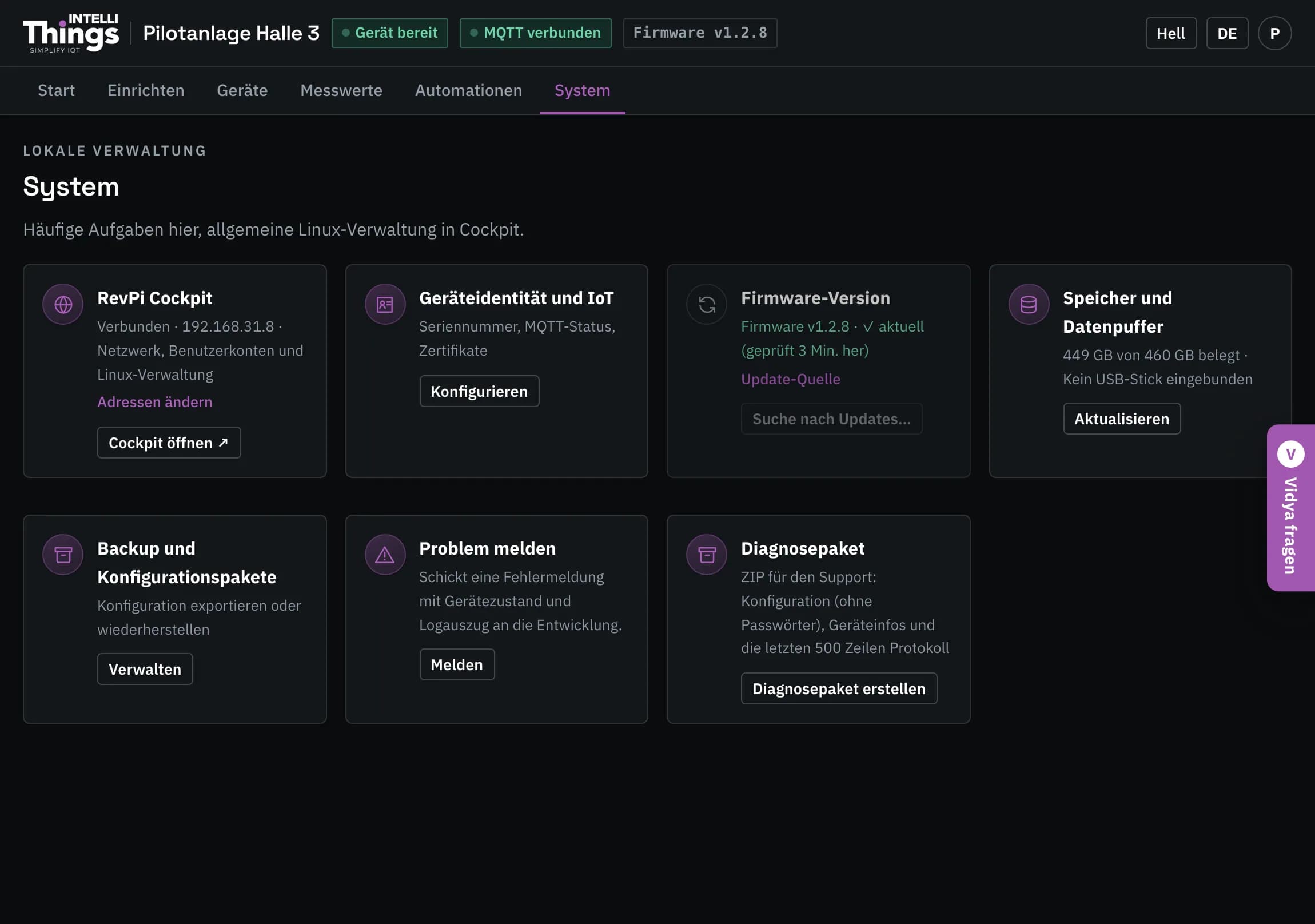
Der RevPi sucht einmal täglich automatisch nach Updates. Die Karte Firmware-Version zeigt ✓ aktuell oder bietet eine verfügbare Version an. Mit Jetzt nach Updates suchen starten Sie die Prüfung sofort.
Updates automatisch installieren ist bei Auslieferung aktiviert. Solange die Option eingeschaltet ist, wird eine neue Version installiert, sobald sie gefunden wird.
Beim Update startet der RevPi neu. Das Auslesen der angeschlossenen Geräte wird dabei für etwa eine Minute unterbrochen. Schlägt das Update fehl, stellt der RevPi automatisch die vorherige Version wieder her. Einstellungen und Zertifikate bleiben unverändert.
Wenn Sie diese Unterbrechung einplanen möchten, deaktivieren Sie Updates automatisch installieren. Verfügbare Versionen werden weiterhin angezeigt. Über Auf … aktualisieren installieren Sie das Update zu einem passenden Zeitpunkt.
Speicher
Die Karte Speicher und Datenpuffer zeigt die Belegung des Systemspeichers und ob der USB-Speicher für Kameraaufnahmen eingebunden ist, also dem RevPi zur Verfügung steht.
Kameraaufnahmen werden nie automatisch gelöscht. Ist der USB-Speicher voll, stoppt die Aufnahme und Sie müssen selbst Platz freigeben.
Backup und Wiederherstellung
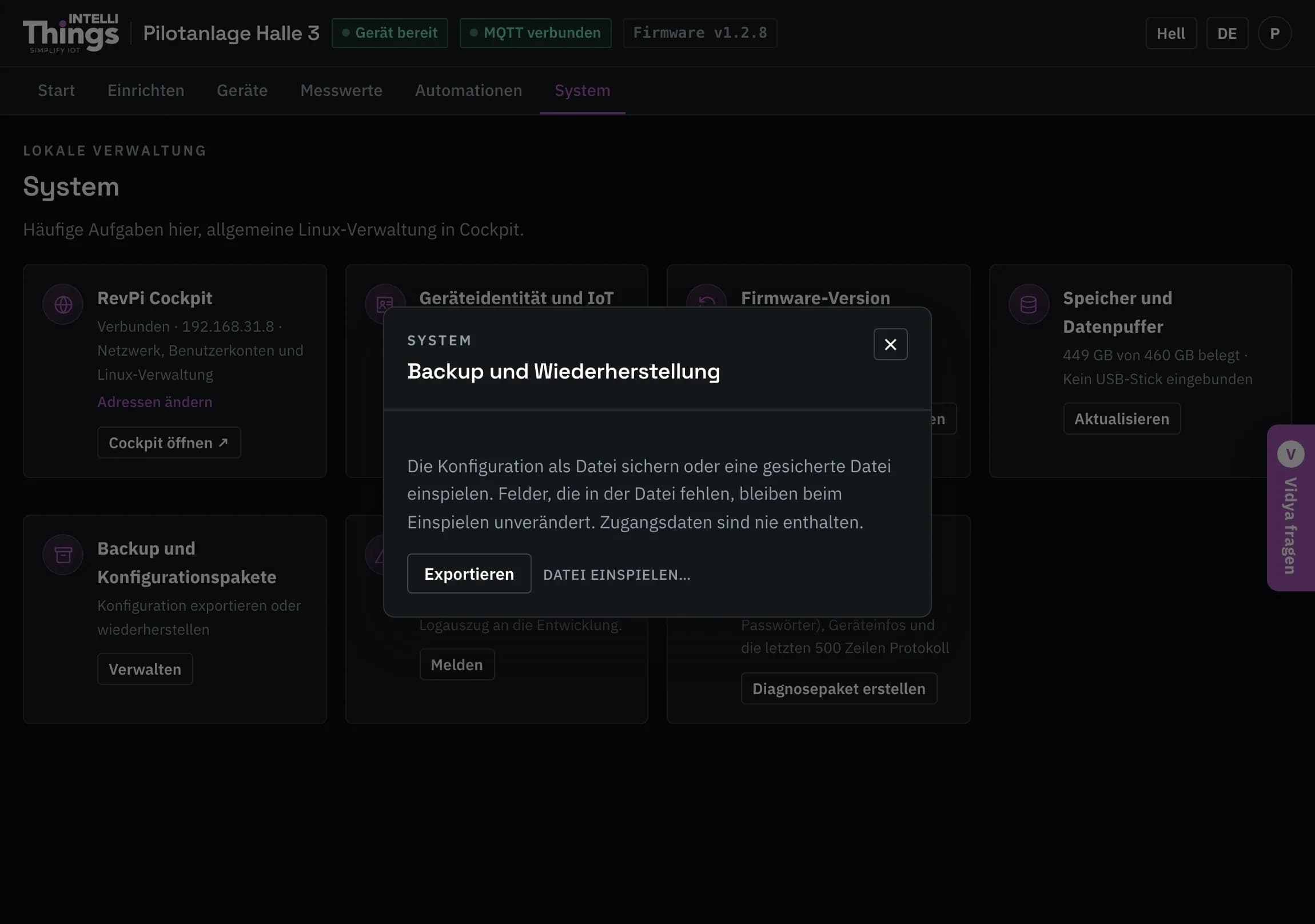
- Exportieren lädt die Konfiguration als Datei herunter. Passwörter, Tokens und Zertifikate sind nie enthalten. Erstellen Sie vor größeren Änderungen ein Backup und bewahren Sie für jede Anlage eine Kopie auf.
- Datei einspielen… importiert eine gespeicherte Konfiguration und führt sie mit der aktuellen zusammen. Ein älteres Backup entfernt keine neueren Einstellungen. Ungültige Backup-Dateien werden mit einer Erklärung abgelehnt.
Problem melden
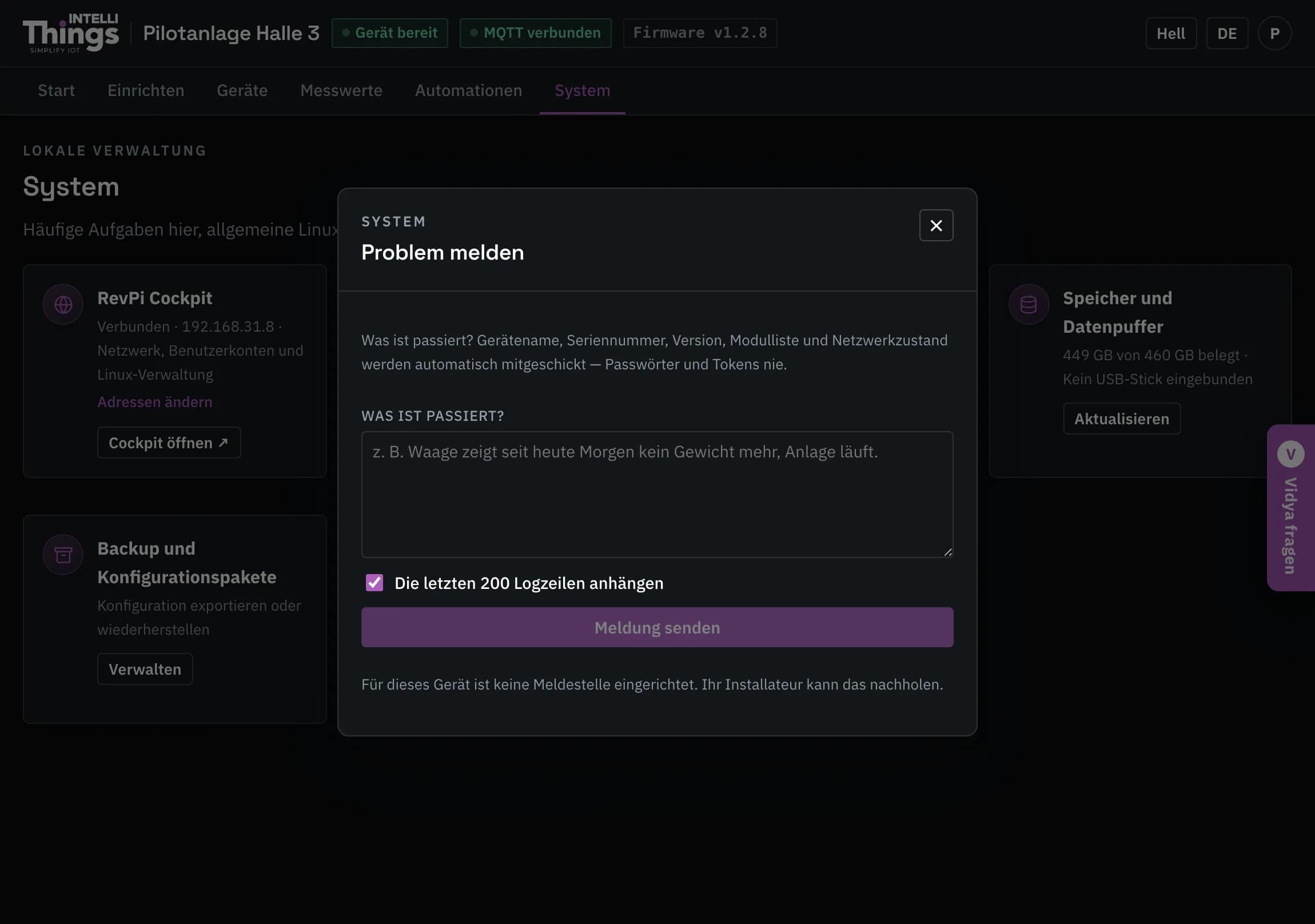
Beschreiben Sie das Problem und klicken Sie auf Meldung senden. Die Meldung enthält:
- Gerätename und Seriennummer.
- Firmware-Version und Modulliste.
- Netzwerkstatus.
- Die letzten 200 Zeilen des RevPi-Protokolls, sofern die Protokolloption ausgewählt bleibt.
Damit kann der Support das Problem untersuchen, ohne diese Angaben separat anzufordern. Passwörter und Tokens sind nie enthalten.
Ist die Meldefunktion auf diesem RevPi nicht eingerichtet, laden Sie ein Diagnosepaket herunter und hängen es an eine E-Mail an den Support.
Die Karte zeigt auch unerwartete Neustarts der Firmware, etwa „Die Firmware ist seit dem Start 2× von selbst neu gestartet“. Melden Sie solche Neustarts zur Prüfung an den Support; ein Absturz kann keine eigene Meldung versenden.
Diagnosepaket
Mit Diagnosepaket erstellen laden Sie eine ZIP-Datei mit folgenden Inhalten herunter:
- Die Konfiguration, in der alle Passwörter und Tokens durch Sternchen ersetzt sind.
- Eine Momentaufnahme des RevPi mit Firmware-Version, Modulen, Verbindungsstatus sowie Angaben zu CPU, RAM und Speicher.
- Die letzten 500 Zeilen des Protokolls.
Die Datei wird auf Ihren Rechner heruntergeladen, nicht automatisch an den Support gesendet. Hängen Sie sie bei Bedarf an eine E-Mail oder ein Supportticket.